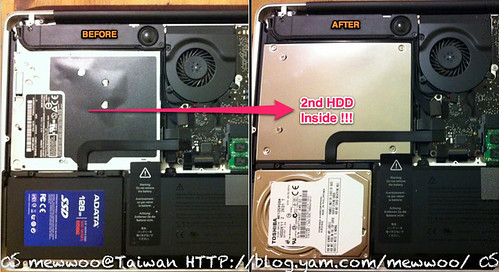
熊爸去年很威風的把 MBP 硬碟換成 128GB SSD,一年後,終究還是要面對殘酷的事實: 空間太小。
最近找了顆外接硬碟來解決需求,倒也相安無事。
但是每每開會時,電腦總是得帶著一個"尿袋"到處跑,這情景挺瞎的。
這次的置換,使用了黑X會電腦周邊專賣店的產品。
台灣網路上遍尋也只有這家有賣 Macbook, Macbook Pro 專用的第二顆硬碟轉接盒。
有趣的是,整個網路找下來,沒人分享過這一家的轉接盒經驗,也讓熊爸這次買的相當惶恐。
接下來是整個置換的過程及心得分享,有需要的朋友請繼續往下看。
商品使用便利商店取貨付款,包裝的相當仔細及防震。
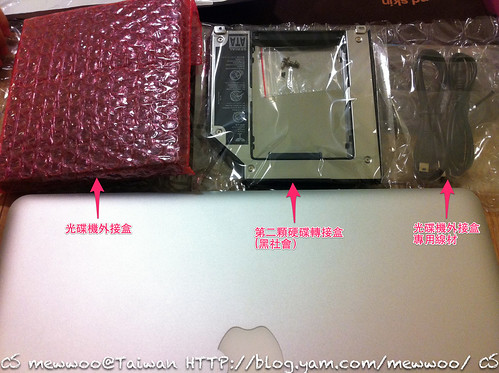
1. 這次下單的商品有 2:Apple 專用第二顆硬碟轉接盒,以及光碟機外接盒。
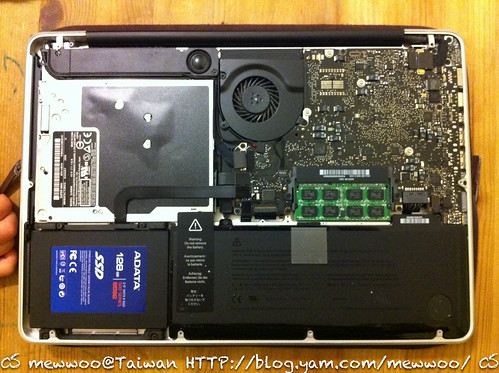
2. 準備動手,可以看到上次換的 SSD 在左下角原來硬碟的位置。
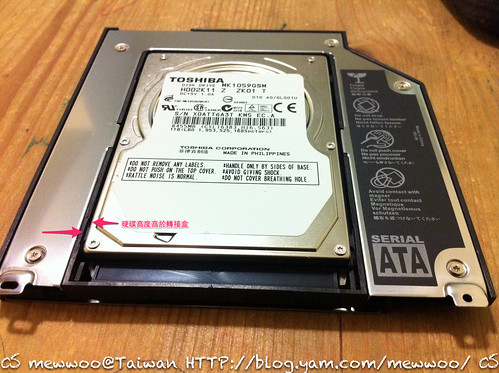
3. 先將硬碟(TOSHIBA 1T)裝進硬碟轉接盒看看,發現硬碟的高度比轉接盒高一些。
4. 將光碟機(superdrive)移除,連同光碟機上面的 3顆螺絲,總共需要拆掉 7顆螺絲。
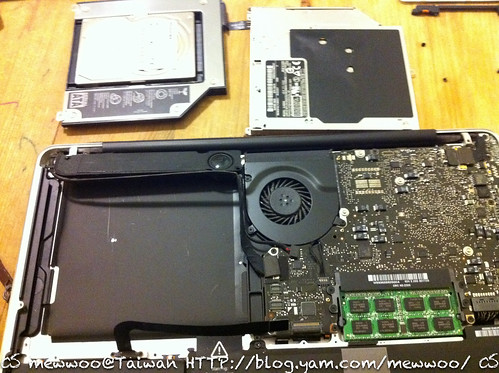
[狀況]
將剛剛裝好硬碟的外接盒裝進光碟機位置後,發現會有些許凸起,導致背蓋無法完全密合。
原因在於硬碟的高度高於轉接盒(如圖3),因此無法這樣使用。
放棄了嘛?
5. 印象中 SSD 的高度比硬碟來得小,因此,索性把 SSD 拆下來後,裝上轉接盒。
果然,SSD 高度就比轉接盒低。
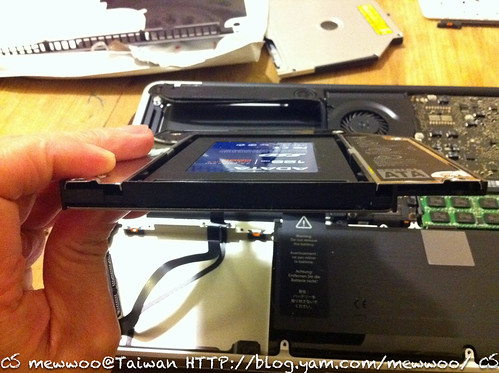
6. 把 SSD 裝進轉接盒,大硬碟放在原先硬碟的位置,完成置換!
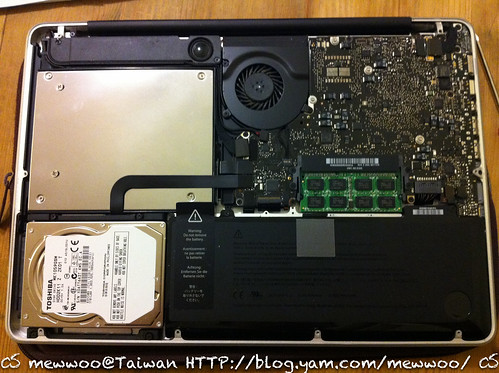
7. 開機,使用 Disk Utility,很順利的,第二顆硬碟出現!
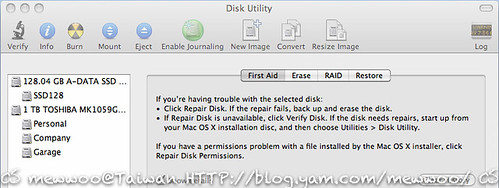
8. 接下來是拔下來的光碟機,得讓他有個家,以應付需要光碟機的時刻。
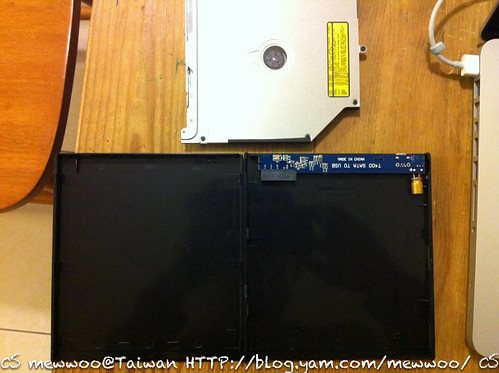
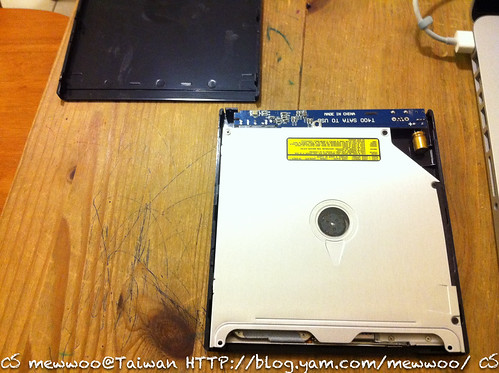
9. 雖然說這光碟機外接盒是針對 Lenovo 光碟機來設計的,但實際上,尺寸上還挺合的。
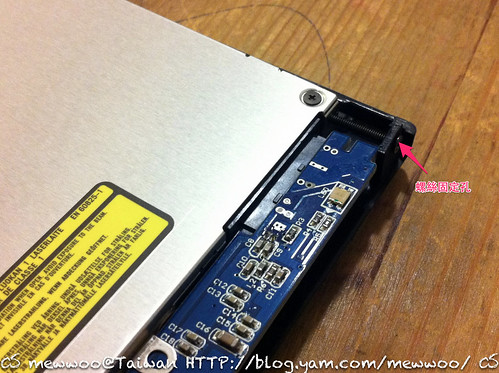
10. 模子開的不錯,還有個地方可以鎖螺絲,不致於讓光碟機晃來晃去。
11. 接上 MBP,左上角也有個指示燈,通電時呈現綠色,讀寫時呈現紅色。

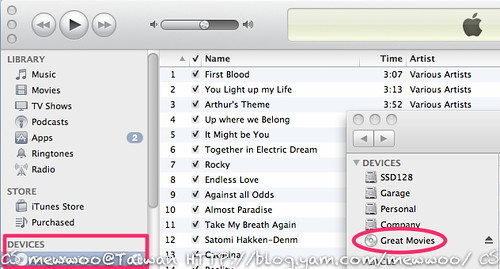
12. 放入一片音樂片,在 iTunes 裡面馬上會顯示內容,表示光碟機也運作正常。
心得:
- 不知道是不是故意的,可以看到這個轉接盒的模型是將硬碟向內,而非向外,因此裝上後,看不到硬碟。
- Toshiba 1T 這顆硬碟不知道有無比較大,因此絕對不可能將其塞進轉接盒中,得用 SSD。
- 雖然有上述兩個遺憾,但是模子開的挺準確,質感也不錯。
- 拆下來的光碟機一定要有個家,因為拆下來後才發現他挺脆弱的。
- 下單之前很想買 MCE 的產品,網路上的老外用過的都說好。他也是一個 optibay + external case,共 USD99,認為自己很龜毛的人,可以好好參考一下。然而,熊爸這次的解決方案,總共 NTD1,560,省一半。
最後,至少我不用再面對硬碟只剩下不到 20G 的窘境。
(本分享文同步發佈於本人的部落格中)




 作者: leather