

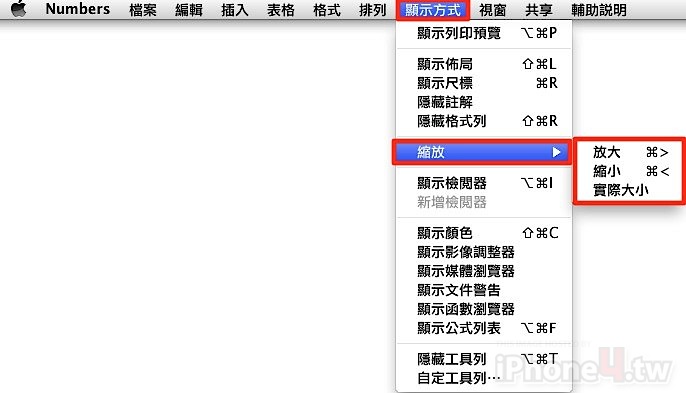
您可以使用下列方法來放大或縮小工作表:
1. 選擇<“顯示方式”/“縮放”/“放大”>,或選擇<“顯示方式”/“縮放”/ “縮小”>。
2. 若要回到 100% 實際的大小,請選擇<“顯示方式”/“縮放”/“實際大小”>。
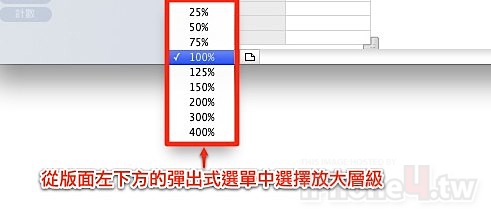
3. 從版面左下方的彈出式選單中選擇一個放大層級。
◆ 在視窗裡同時檢視更多頁面
如果工作表的內容太長或太寬,您想要檢視更多列印時的頁面。
1. 選擇“列印顯示方式”裡檢視工作表。
2. 請降低縮放層級以便在視窗裡同時檢視更多頁面。


■ 放大或縮小工作表
您可以使用下列方法來放大或縮小工作表:
1. 選擇<“顯示方式”/“縮放”/“放大”>,或選擇<“顯示方式”/“縮放”/ “縮小”>。
2. 若要回到 100% 實際的大小,請選擇<“顯示方式”/“縮放”/“實際大小”>。
3. 從版面左下方的彈出式選單中選擇一個放大層級。
◆ 在視窗裡同時檢視更多頁面
如果工作表的內容太長或太寬,您想要檢視更多列印時的頁面。
1. 選擇“列印顯示方式”裡檢視工作表。
2. 請降低縮放層級以便在視窗裡同時檢視更多頁面。
此篇文章於 11-18-2011 06:57 被 grace 編輯。
 發文規則
廣 告
發文規則
廣 告


