


Numbers 檢閱器可以格式化試算表中大部分的元件,每一種檢閱器都有其不同的格式化選項。
◆ 打開檢閱器視窗的方法:
1. 按一下工具列中的“檢閱器”。

2. 或選擇<“顯示方式”/“顯示檢閱器”>。
3. 若要同時使用多個“檢閱器”視窗,請選擇<“顯示方式”>“新增檢閱器”。

將滑鼠指標移至“檢閱器”面板中的按鈕與其他控制項目上,會顯示此控制項目功能的描述。

◆ 顯示不同的檢閱器:
打開“檢閱器”視窗之後,按一下最上方的任何按鈕以顯示不同的檢閱器。
檢閱器”視窗上方的按鈕可打開十個檢閱器。
1. “文件檢閱器”能讓您格式化印表機設定和Spotlight的數值
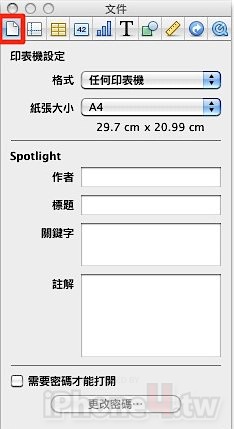
2. “工作表檢閱器”能讓您格式化工作表和工作表控制項目的數值
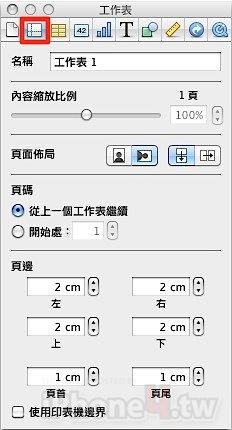
3. “表格檢閱器”能讓您格式化表格和表格控制項目的數值
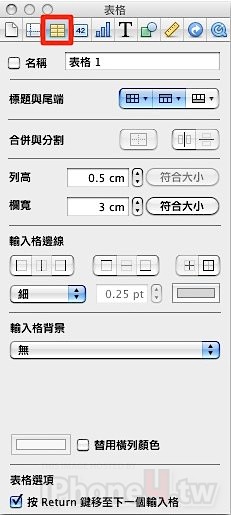
4. “輸入格檢閱器”能讓您格式化輸入格和輸入格的數值
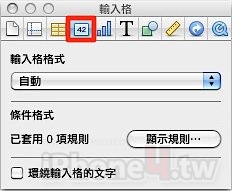
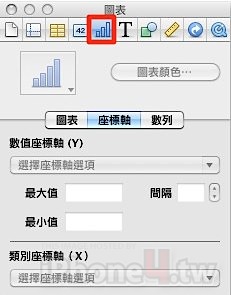
5. “圖表檢閱器”能讓您格式化圖表和圖表控制項目的數值
6. “文字檢閱器”能讓您格式化文字和文字控制項目的數值

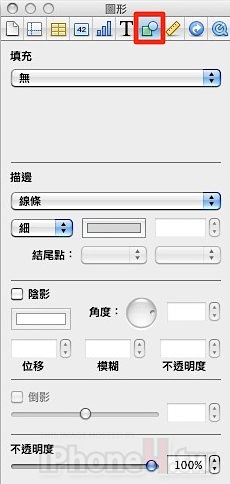
7. “圖形檢閱器”能讓您格式化圖形和圖形控制項目的數值
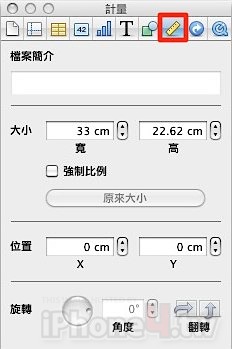
8. “計量檢閱器”能讓您格式化計量的數值
9. “超連結檢閱器”能讓您格式化超連結的位址

10.“QuickTime檢閱器”能讓您格式化QuickTime

◆ 同時打開多個“檢閱器”視窗可更容易地處理試算表
您可以同時打開二個以上的“檢閱器”視窗,方便您工作上便捷的使用。
例如,您可以同時打開“圖形檢閱器”和“輸入格檢閱器”,藉此取用所有影像和輸入格的格式化選項。



