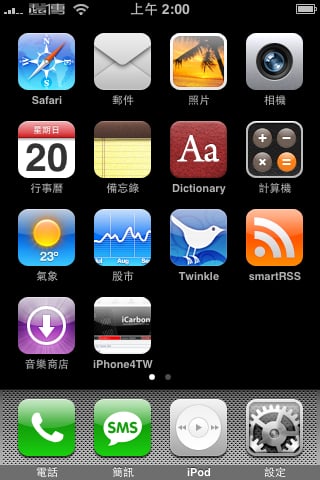
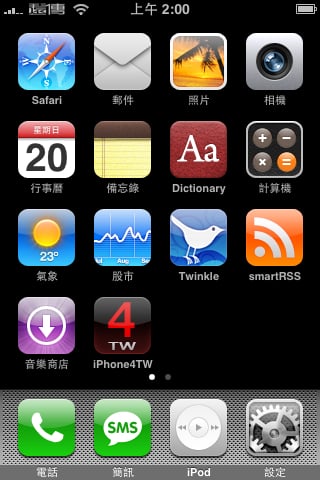
有新的Icon就PO一篇文章實在麻煩又分散,因此直接就用一篇文章一直更新吧!以後有新的Icon或介面優化就陸續更新這篇文章就好,也把其他的部份都集中來這裡。
頁面中顯示的圖片格式為 iPhone 圖示標準 PNG,因此喜歡的就直接選圖存起來就可用,不必再去下載!
若要轉載請勿直接連結,以免可樂羊網站爆掉!並出明出處即可。
未獲同意,勿直接用於商業用途。
 iPhone4TW
 吉米大哥已經將該 Icon 加入到網站中,您可直接使用 iPhone 到 iPhone 首頁,並按下"加入主畫面螢幕",稍後確認 Icon 已經讀取到即可將它加入到您的 iPhone 桌面!
[第三方 APP]
 Sysinfo
 HWinfo
 BBinfo
 Battery
 Installer
 位置 "/Applications/Installer.app/icon.png"
 WifiToggle
位置 "/Applications/WifiToggle.app/icon.png"
含介面優化的 APP,可直接放入 "/Applications/" 就可馬上使用 下載
 圍棋
圍棋 位置 "/Applications/iGo.app/icon.png"
 五子棋
五子棋 位置 "/Applications/iGoBang.app/icon.png"
 Chat
Chat 位置 "/Applications/MobileChat.app/icon.png"
 Finder
 位置 "/Applications/Finder.app/icon.png"
 Painist
 位置 "/Applications/符Pianist.app/icon.png"
含介面優化 1.0下載 2.0下載
 Drummer
 位置 "/Applications/Drummer.app/icon.png"
含介面優化 下載
 ScreenShot
 位置 "/Applications/ScreenShot.app/icon.png"
 Boss Preferences
 位置 "/Applications/BossPrefs.app/icon.png"
 Sketches
 位置 "/Applications/Sketches.app/icon.png"
 smartRSS
 位置 "/Applications/smartRSS.app/icon.png"
含介面優化 下載
 Twinkle
 位置 "/Applications/Twinkle.app/icon.png"
 weDict
 位置 "/Applications/weDict.app/icon.png"
[原廠 APP]
 iPod
iPod 位置 "/Applications/MobileMusicPlayer.app/icon-MediaPlayer.png"
 Youtube
 位置 "/Applications/YouTube.app/icon.png"
 Photo
Photo 位置 "/Applications/MobileSlideShow.app/icon-Photos.png"
 郵件
郵件 位置 "/Applications/MobileMail.app/icon.png"
 設定
設定 位置 "/Applications/Preferences.app/icon.png"
[網頁連結]
1.請使用 iPhone 進入這個連結 "WebClipr",然後選擇 "Create a Web Clip"
2.在 "Site Name" 與 "URL" 分把您要做成桌面連結的名稱、網址打上,而 "Picture" 把圖示網址打上(就是可樂羊在圖示後面顯示的網址),然後按下 "Creat Web Clip"
3.最後按下您 iPhone 瀏覽器最下方的 "+" ,並選擇 "入主畫面螢幕",那麼加入到首頁的連結就會是你要的圖示了。
 JiveTalk
 圖片網址 "http://colasheep.googlepages.com/iPhone_JiveTalk.png"
 wifly
wifly 圖片網址 "http://colasheep.googlepages.com/iPhone_wifly.png"




 作者: 吉米丘