
Parallels Desktop有很多種呈現的方式,吉米來一一介紹給大家

首先,就是井水不犯河水的視窗模式Window Mode,也就是PC裡面的東西,就在這個框框裡面去跑,不要跑出來干擾別人
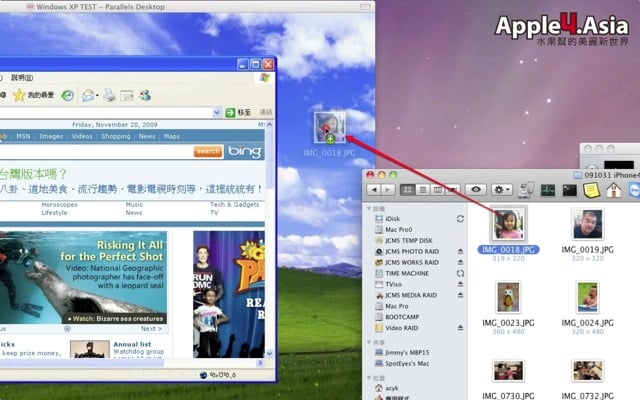
而若你檔案要丟進去,也很簡單,就直接從Mac拖入PD5的視窗中,就搞定了
這個適合你搞不清楚方向的人來使用,因為接下來要介紹的呈現方式,推薦給中高階使用者
因為你必須要很清楚你在做什麼
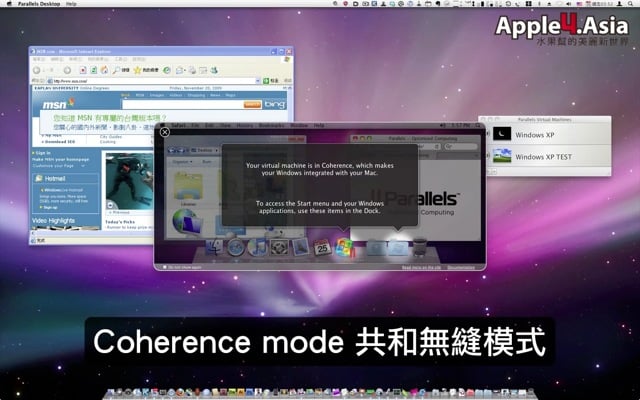
Coherence 模式,吉米稱呼它為「共和無縫模式」,一來音很像,二來他真的就是大家和平相處、又沒有縫隙的搞在一起
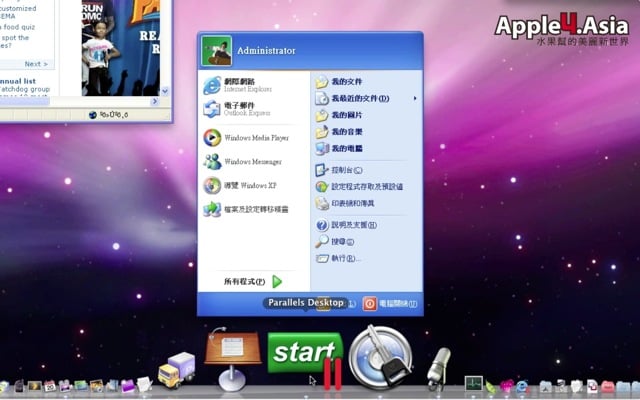
這個模式的特色,就是你沒有框框了,XP與Mac全部混在一起,而開始工具列在下方Dock上面,按一下就出來

而PC上面的應用程式,例如IE,就像是Mac上面的單一應用程式一樣,讓你分不出到底誰是誰
這也就是吉米不推薦給初學者的原因,因為他們會搞混自己身處哪個環境
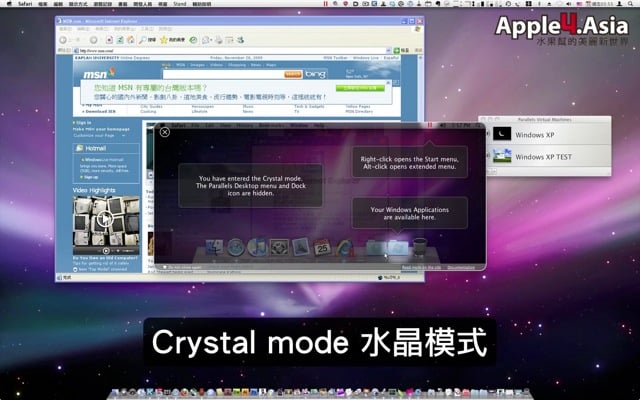
而Crystal mode水晶模式呢,跟共和模式很像,差別只在於他又把dock下面那個開始按鈕拿掉了

跑到上面系統列上面,按下這個兩條線,然後蹦出來
說真的Parallels Desktop的這個兩條線設計,讓我覺得看他的icon圖示、或是按鈕,都有腦袋上有三條線的那種感覺…
我只能說小丸子,你害的我們好慘啊
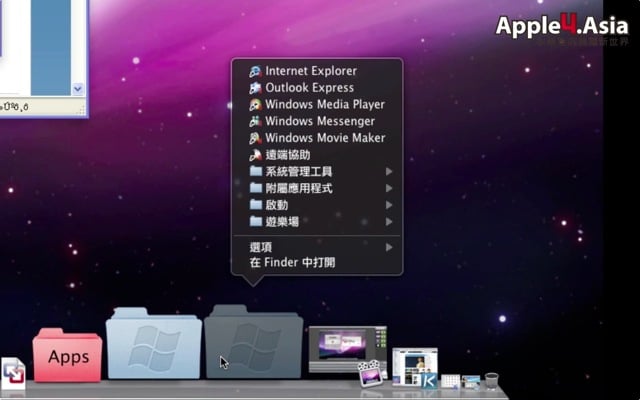
而應用程式按鈕,還是在下面
最後,若你長時間需要在XP下面工作,或是你懂得如何善用Space的空間切換大法

那你可以選擇這個全螢幕模式,在這麼模式下面,你放眼所及全部都是XP,就像真的XP一樣,只是要切換回來時,記得按下「Alt」+「Cmd」+「Return」按鈕來跳回來
或是按下「Tab」+「蘋果」,來選擇其他Mac的應用程式來跳離
而吉米的作法,則是在Space2將他設定為全螢幕,然後Space1是Mac
就這樣透過切換Space的方式來切換XP或是Mac,也蠻方變得喔
接著來看影片教學吧
站內HD版

請登入帳號,即可觀賞站內高解析影片或是會員獨享內容,若您還不是會員,請按此免費加入會員。
YouTube版