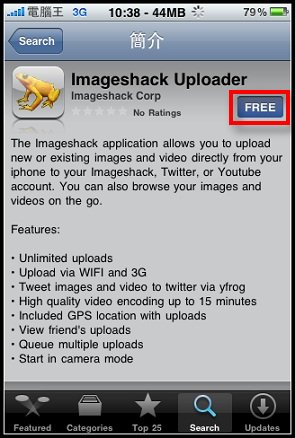

▲接下來在主畫面就會有"ImageShack Uploader"可以使用。
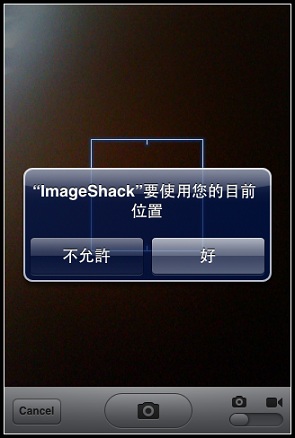
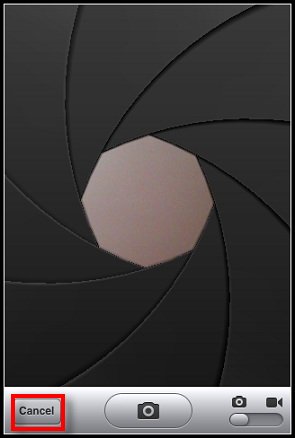
▲第一次使用時軟體會問你是否要分享位置,如果分享了照片就會內含座標,接下來就可以直接拍攝,但第一次使用的話筆者建議先"Cancel"。
筆者建議使用ImageShack時先註冊後再使用,方便日後管理,先選擇"Sign In":
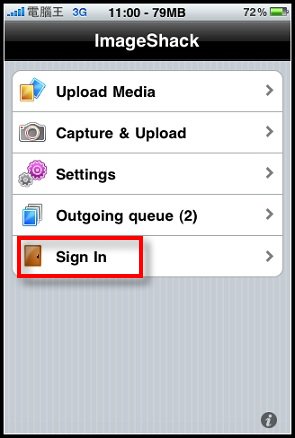
接著選擇"New Account"註冊,輸入E-mail與使用者名稱等相關資訊就可以註冊了:
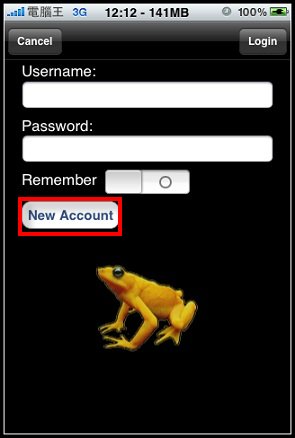
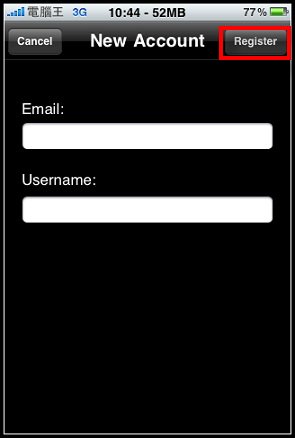
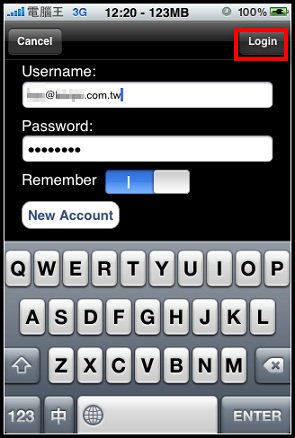
註冊完畢後回上一頁輸入註冊的信箱與密碼在點選"Login":
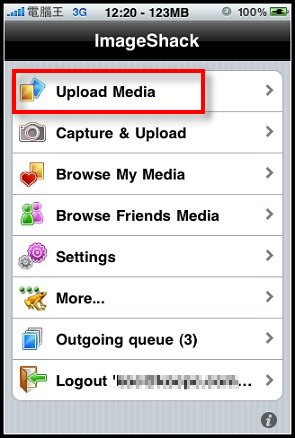
登入後就可以開始正式使用ImageShack Uploader了,先點則Upload Media上傳圖片/影片:
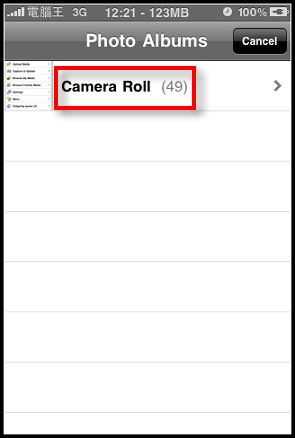
▲從手機的照片資料中選擇圖片。
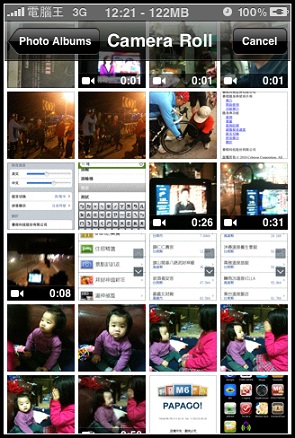
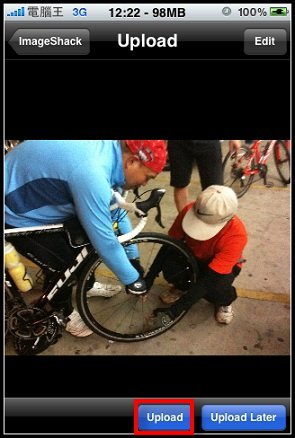
▲選擇完在點選Upload。
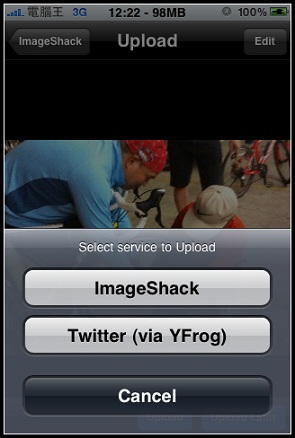
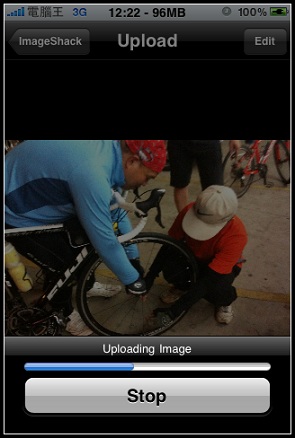
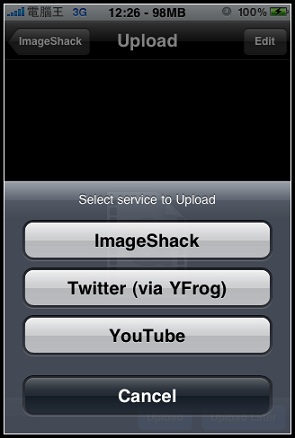
可以選擇上傳到ImageShack或Twitter:
另外也可以上傳影片:
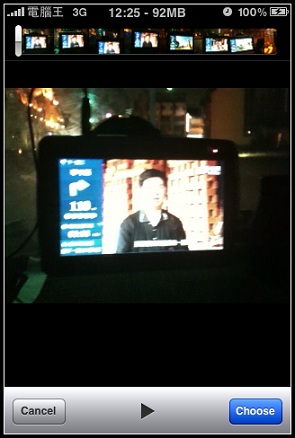
▲上傳前也一樣可以剪輯影片片段。
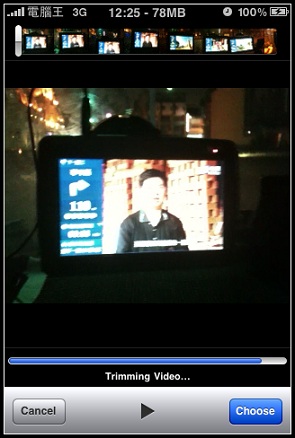
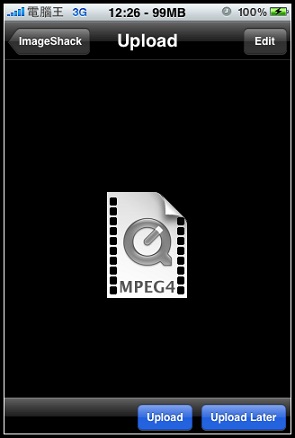
▲接著轉檔完後UPLOAD即可。
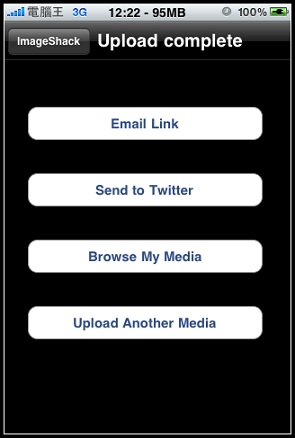
▲ 上傳完畢後會有四個選項可供選擇,Email link可以將圖片的連結寄給朋友,Send to Twitter是傳送到你的Twitter訊息中,Browse My Media是可以瀏覽已經上傳到ImageShack的圖片/影片,最後一個Upload Another Media則是繼續上傳其他圖片/影片。
剩下其他功能簡單介紹:
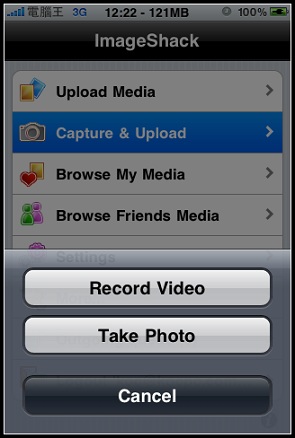
▲Capture & Upload則是即拍即傳。
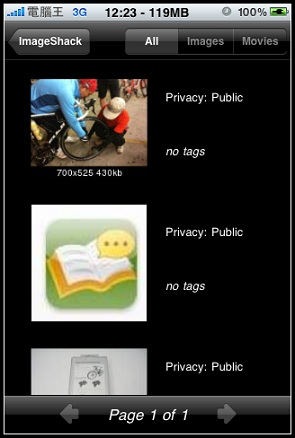
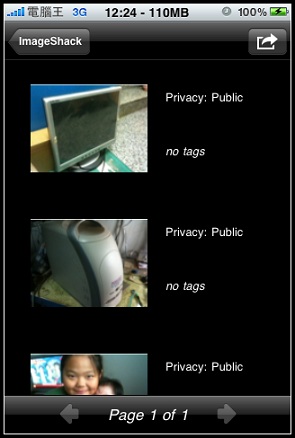
Browse是瀏覽自己上傳過的所有影片與照片:
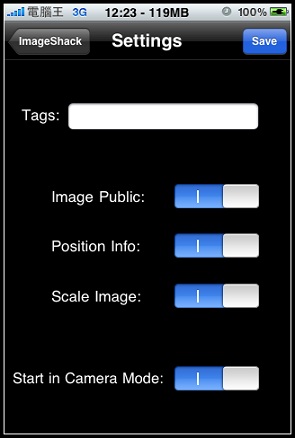
Setting:
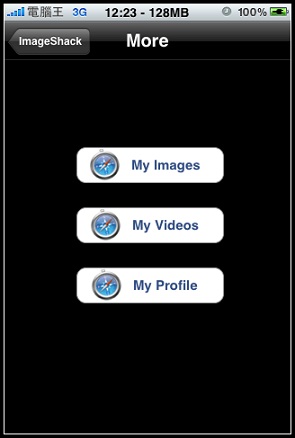
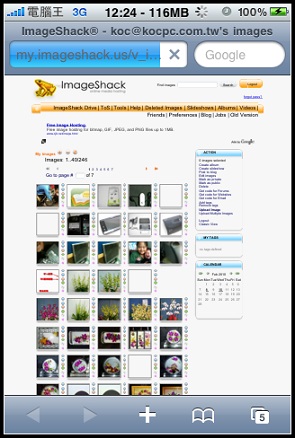
More是在ImageShack的官方網頁瀏覽照片與影片:
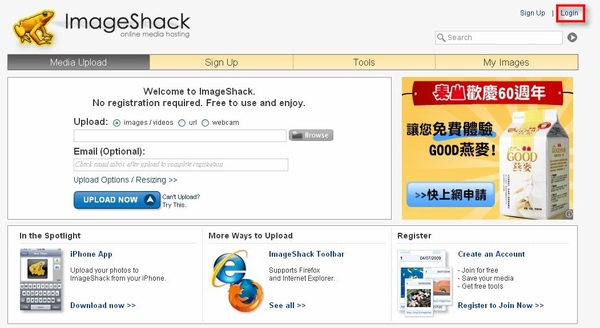
接下來筆者簡單示範一下如何從ImageShack抓取圖片連結貼圖,首先去http://imageshack.us/選擇Login:
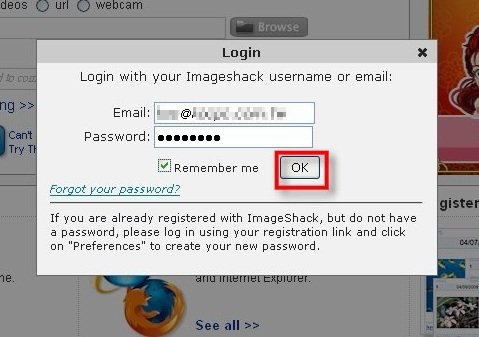
輸入註冊的Email與密碼:
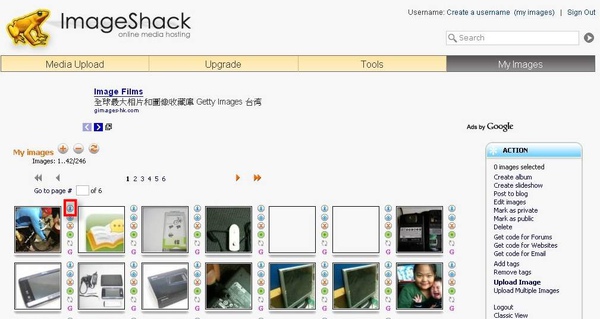
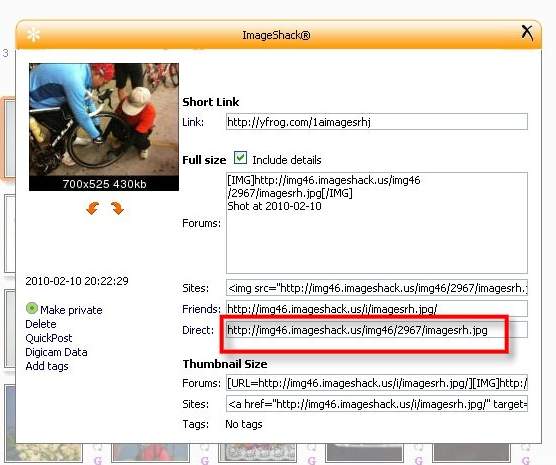
接著會跳到自己上傳過的所有圖片列表,點選你要貼圖的圖片旁"i":
▲直接就會顯示圖片連連,接著就複製貼上就可以了:
下圖是上週夜騎興達港時回程車友破胎的補胎照片,圖片是由ImageShack那邊連過來的:

▲上圖就是由ImageShack連結過來的。
推薦給大家使用這套方便、免費圖片又可以外聯的好軟體喔~
點我下載ImageShack Uploader(FREE)
同步發表於我的BLOG