---------------------------------------------------
軟體名稱:Carbon Copy Cloner
軟體分類:磁碟檔案
官方網站:http://www.bombich.com/
安裝資源:官方網站
操作等級:▼▽▽▽▽
推薦安裝:▲▲▲▲▲
購買費用:免費
適用機型:Mac OS 10.4 以上版本
---------------------------------------------------
上次吉米介紹過,吉米用來備份「整顆系統硬碟」的軟體「SuperDuper!」
現在來介紹另外一套老牌軟體Carbon Copy Cloner
也是可以做到「複製」、「同步」、「排程」、「備份」
使用上也很簡單
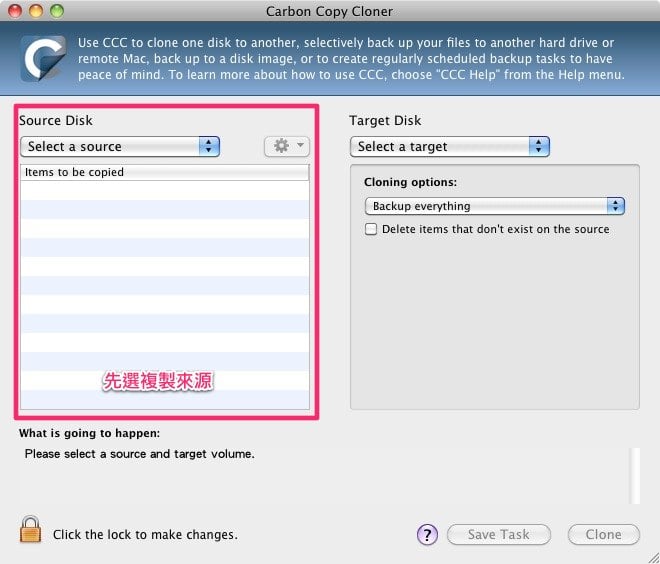
執行之後,先來選擇從哪裡來,也就是「來源磁碟」,你要備份的那個磁碟啦

你可以選擇磁碟,或是從某個磁碟映像Disk Image,甚至遠端電腦來做來源
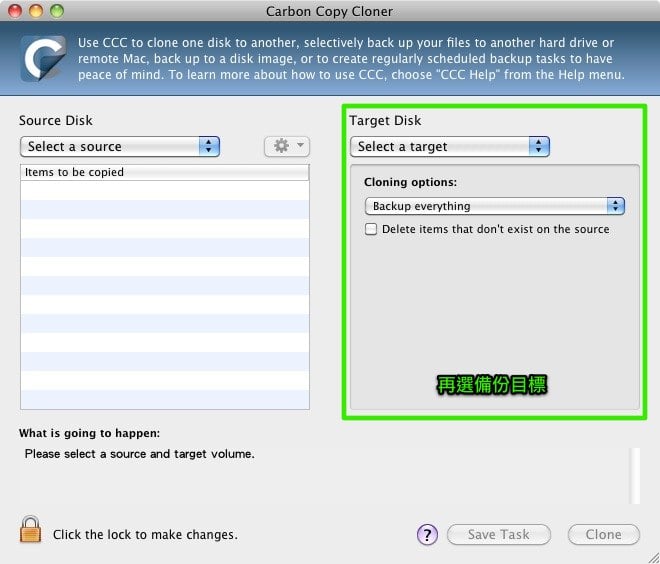
接著選擇要到哪裡去,也就是「備份目標」,要備份到哪裡去
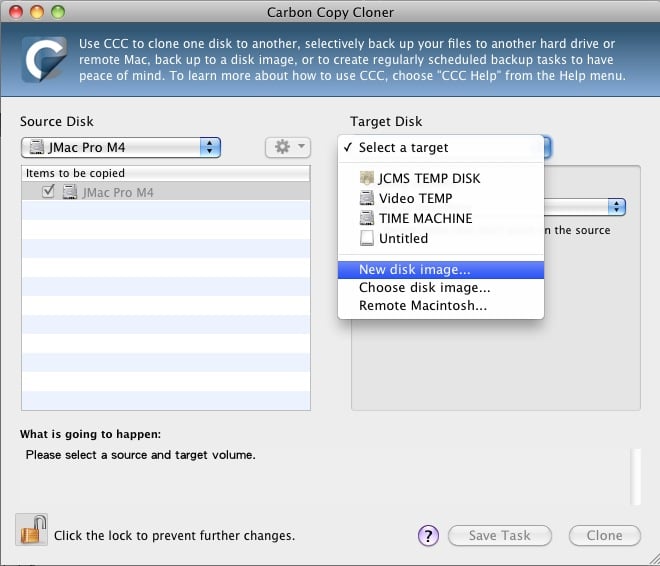
同樣你也可以選擇備份到一顆磁碟上,或是備份磁碟映像Disk Image,或是備份到遠端電腦去
選好磁碟之後,你有幾種狀況

在這裡,你可以選擇要完整備份(Backup Everything)

或是選擇只備份你想要備份的部份(Incremetal backup of selected items)
好,所以選好之後

我們再來做最後的確認,這個非常的重要喔,請再次確認「來源」、「目標」、「備份方式」,確認無誤之後再去按下Clone按鈕開始備份
接著你就可以放給程式他自己去跑了
假若這個備份程序,是你下次還想要做的,或是你希望定期每週或是每個月備份一次系統
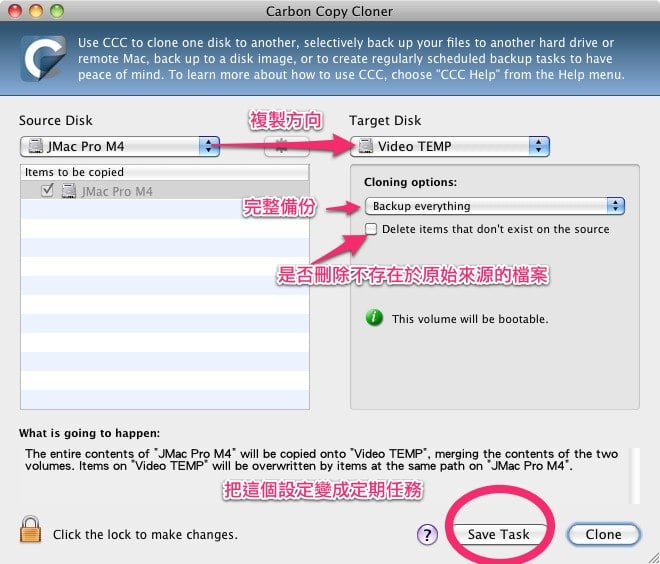
那你就選這個「Save Task」把這個程序給儲存起來

然後你就可以為你這個程序命名,然後選擇多久備份一次、幾天做一次、從幾點開始做
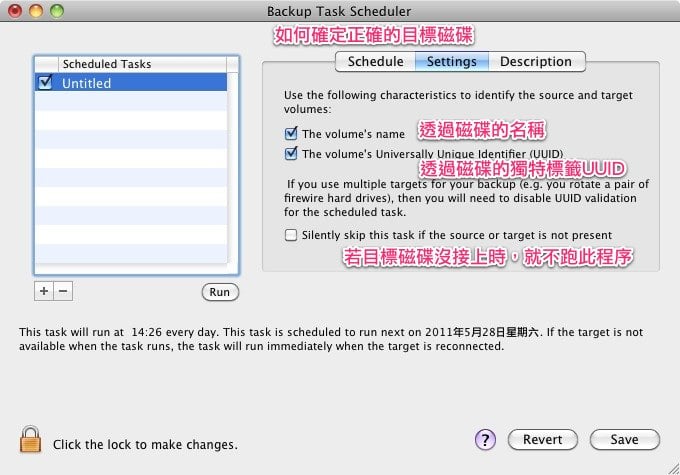
很多時候我們用來備份的硬碟並不會隨時接在電腦上面,通常都是要備份的時候才接上來
所以這邊可以設定你要怎麼樣讓電腦來判斷當他辨認到正確的硬碟時,才開始執行這個程序
可以透過磁碟的名稱,或是透過該磁碟唯一的獨特標籤UUID
最後再看若目標磁碟沒接上的時候,就不要跑這個程序
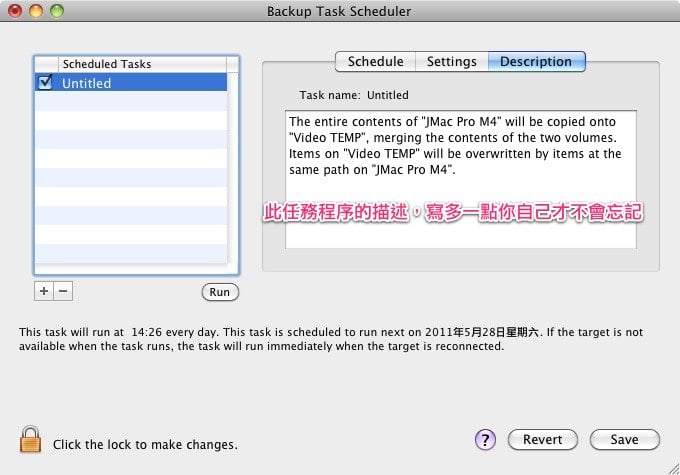
最後把你這個任務的說明寫一下,這樣你下次就不會忘記這到底是在備份什麼鬼啦
這軟體是免費的,快去下載吧
最後幾個重點分享:
「目標磁碟」一定要比「來源資料量」來得大,但不需要比「來源磁碟」大
舉個例子
吉米的來源磁碟總共8TB,但是裡面的資料目前只有3TB多
所以我可以用我另外一顆6TB的陣列來備份這「3TB」的資料,同樣用上面那個整顆磁碟備份到整顆磁碟的方式
因為你在以往的觀念可能會認為,我備份的目標磁碟一定要比8TB更大才能這樣做,實際上不用
一旦備份碟做好之後,你將多個差異備份
就是說假設上面的程序你跑好了,已經有個備份的磁碟了
下次你就多一個選項就是,只備份跟來源磁碟上不同的檔案,這樣我就不用再把整個3TB再備份一次,他只要去比對,這中間有更新的檔案,然後再幫我複製到目標磁碟去






 作者: Mowd8574