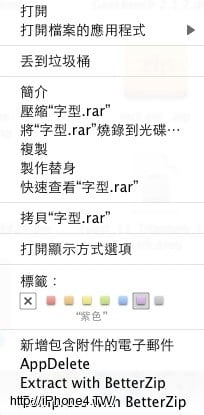
在Windows底下的RAR檔案在預設情況下無法壓縮/解壓縮。
雖然有了TheUnarchiver這個工具,不過這種解壓縮都是一次把所有資料解開的,
不符合皮樂個人的需求(我有時候只想解開單一檔案)。
於是,BetterZip就成了我最佳的選擇。
現在最新的版本是2.0.1,如果你有1.x版本的話可以用9.99升級到2.x,
但是直接上AppStore購買的話有限時優惠,也是9.99而已,
考慮到AppStore的更新比較方便,也可以授權多台電腦的情況下,我就直接買了AppStore的版本。
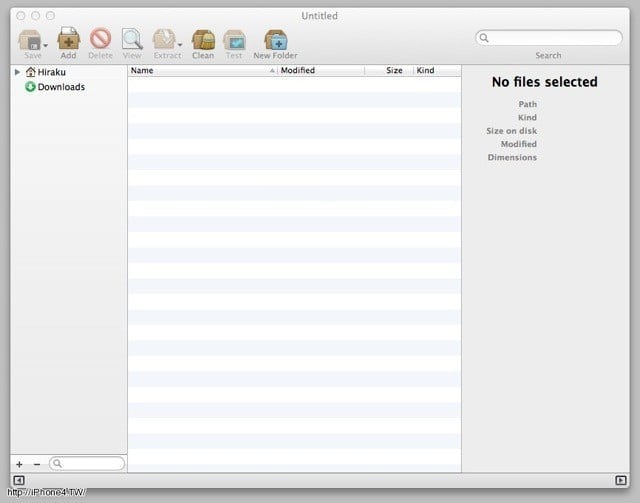
一開啓的畫面是長這樣子的,比起1.x版本起來看似比較不那麼簡潔。
但是其實左右兩邊的側邊欄是可以從下方的按鈕關閉的,關閉之後就跟1.x版本一樣了。
解壓縮的部分實在很簡單,打開壓縮檔之後,直接拖出你要的檔案就行了。
解壓縮支援的格式常見的都有支援,另外也有支援10幾種比較不常見的格式
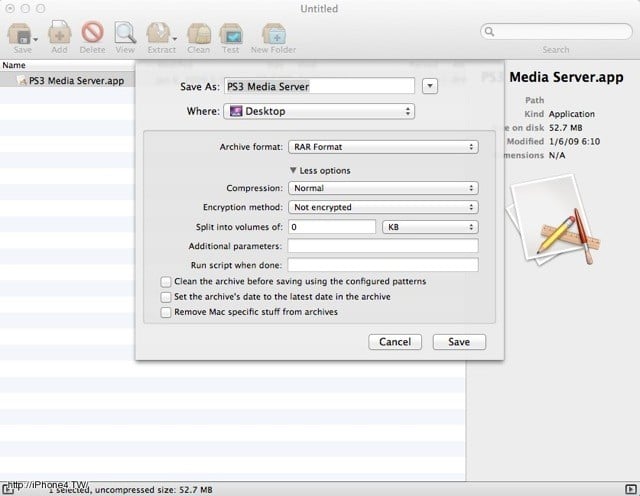
所以我們現在來講壓縮的部分,壓縮支援的格式比較少,
但是常見的ZIP、RAR、7zip,還有比較不常見的TAR、TBZ格式都可以用
壓縮的時候,你可以選擇壓縮比、加密、還有檔案分割
如果你是要把檔案跟Windows共享時,BetterZip還可以清除那些Mac的垃圾檔(DS_Store等)
另外有一個實用的功能就是修改壓縮檔,你可以直接在已經做好的壓縮檔底下,直接拖檔案進去,或者刪除檔案,
之後直接按下Save,這樣就不必解壓縮之後再重新壓縮打包,只要直接Save,就可以得到新的壓縮檔了。
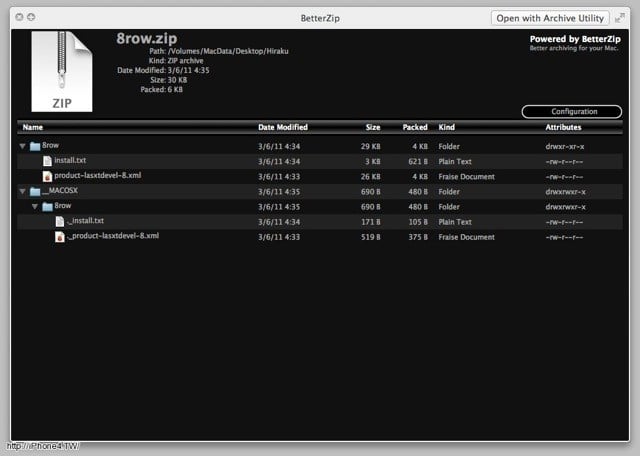
而你還可以使用QuickLook的外掛,
直接預覽壓縮檔的內容
基本上如果你的解壓縮/壓縮需求,比一般直接整包解壓/壓縮還高的話,
我就建議使用BetterZip,畢竟試用過了一堆Mac底下的壓縮/解壓縮工具之後,
我還是覺得BetterZip的功能是最強大的。




 作者: Ryanwu