




但在準備抓圖的當下,馬上碰到一個問題:50組圖,每個我都按右鍵另存新檔,要存到什麼時候啊?立刻想到有一些瀏覽器外掛,可以幫妳把目前網頁,甚至整個站的指定資源通通抓下來。雖然是個很不錯的方案,不過這種方法,就得必須在使用不同瀏覽器時,去找到並安裝指定的外掛,實在不甚方便。
本著Mac原生精神,這時候又把腦筋動到 Automator 身上,那機器人能不能幫我作到這點呢?答案是「有的」!Automator 可以組合幾個指令,輕鬆的幫你把目前網頁上所有的圖檔(jpg,png,gif...),不管任何格式,通通抓到指定的資料夾內。設定好第一次,以後就是點兩下,Done!
以下是步驟說明,請看:
1. 開啟「Automator」機器人
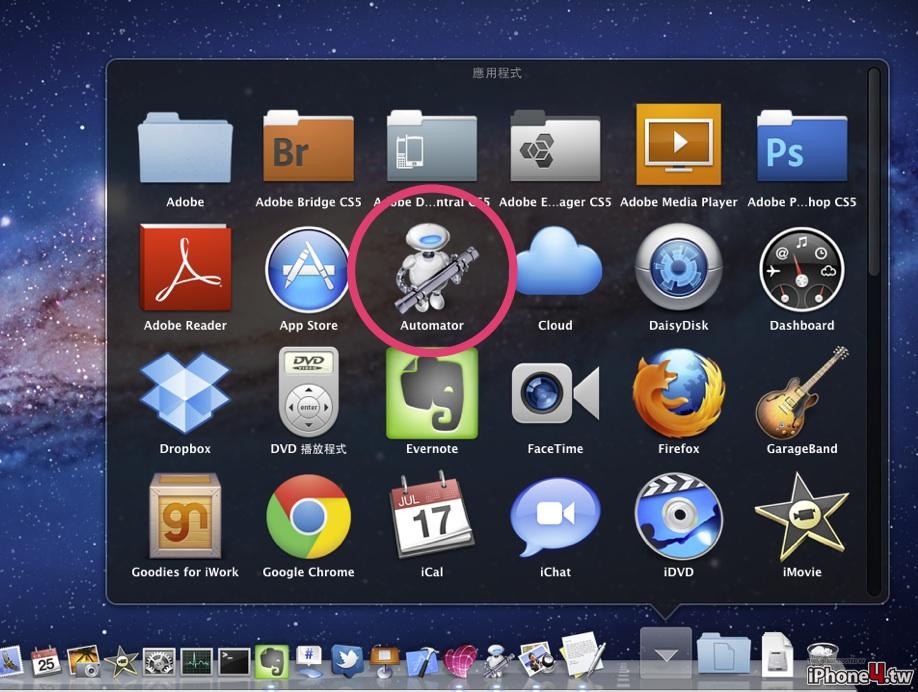
2. 選擇「應用程式」

3. 請按照畫面中的1234步驟,把左邊的工作項目拖到右邊空白處排好。
依序是:
取得Safari現在的網頁
取得網頁的影像 URL
過濾 URL
下載 URL
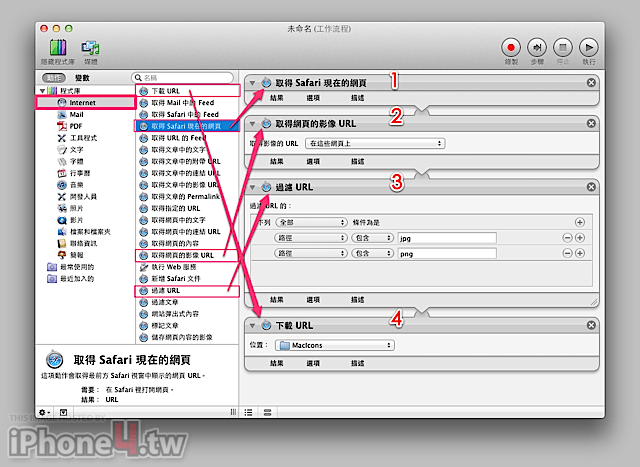
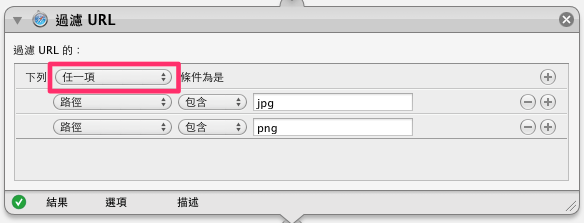
4. 其中第三個步驟請特別注意,這裡必須自行設定要抓的圖檔格式,而關鍵字是以「副檔名」為主。另外特別注意一點,若您的檔案格式是一個以上,請把【全部】改為【任一項】。
5. 儲存成「應用程式」後,接著在 Safari 中開啟你想要抓圖的網頁,這邊我們就用上面提到的「50組高品質的Apple及Mac ICON圖示下載」當作範例。( 請務必要把網頁先開好,再執行機器人 )
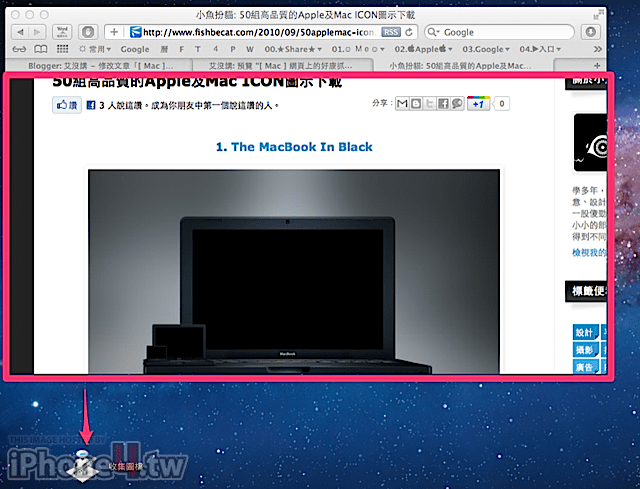
6. 好了,該是呼叫機器人開始工作的時候了。點兩下執行機器人。
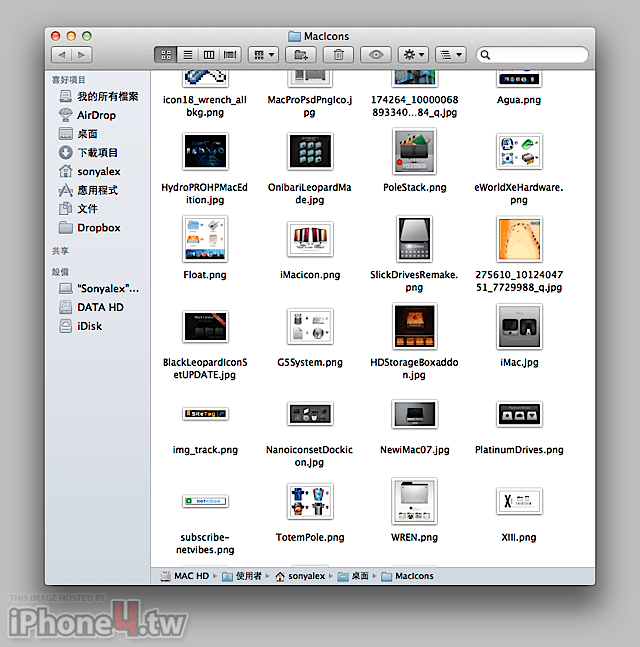
7. 趕快去看看指定存檔的資料夾,是不是把你要的圖檔都抓回來了呢?
以上的抓圖機器人設定,其實可以運用到很多層面上,例如音樂(mp3)、文件(pdf)、影片(mov)等等,心動了嗎?趕快創造出屬於你自己的機器人吧!
本文同步發表於【艾沒講】





 作者: bluesummer



