---------------------------------------------------
軟體名稱:Signature for PDF
軟體分類:閱讀查詢
官方網站:http://www.enolsoft.com/pdf-sign-for-ios.html
安裝資源:App Store
操作等級:▼▽▽▽▽
推薦安裝:▲▲▲▲▲
購買費用:USD$1.99
適用機型:iPad / iPhone / iPod Touch
---------------------------------------------------
[img]https://cache.iphone4.tw/phpupload/savefiles/20120704062332a8a64762ac4fc3108df4de75f3a2d3eb.jpg/img]
吉米在上一篇分享「用預覽程式來快速幫你製作文件簽名」中,跟大家提到了如何在外頭,利用你的蘋果電腦,直接把要簽署的PDF文件,簽好之後回傳給你的老闆或是客戶
後來很多人問,那iPhone上面可否直接做到呢
當然有啊,而且吉米分享的這一天,正好限時免費呢
趕快推薦給大家來下載啊~
首先,你一定是從email裡面或是其他方式獲得你需要簽署的PDF檔,或是圖片

請利用內建的Open In功能(用xxxx開啟),將此PDF檔,開到此軟體內
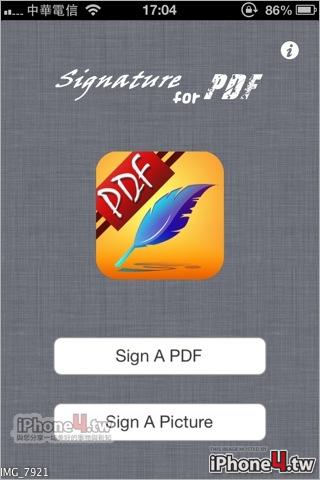
或是直接進入此軟體,選擇「Sign A PDF」簽署一份PDF檔
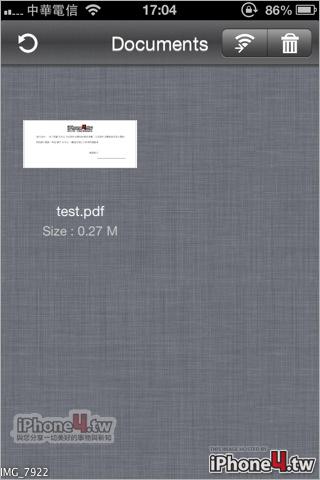
這時候,剛剛用Open In方式進來的PDF檔,就在這裡囉
其實用Email是最簡單的方式
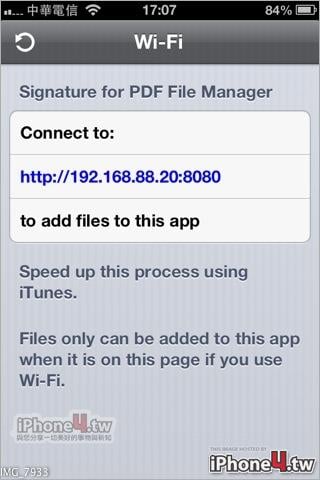
或是他有內建Wi-Fi伺服器的功能,讓你把檔案丟進來
只是說,若你有電腦的話,還要這麼麻煩幹嘛呢?直接請對方Email檔案給你吧~

開啟之後,找到要簽署的地方

按下上方的「簽字筆」按鈕,就會出現問你要
Sign A New Signature 簽署一個新的簽名
Use An Existing Siganture 使用以一個已經存在的簽名
Insert Text 插入文字
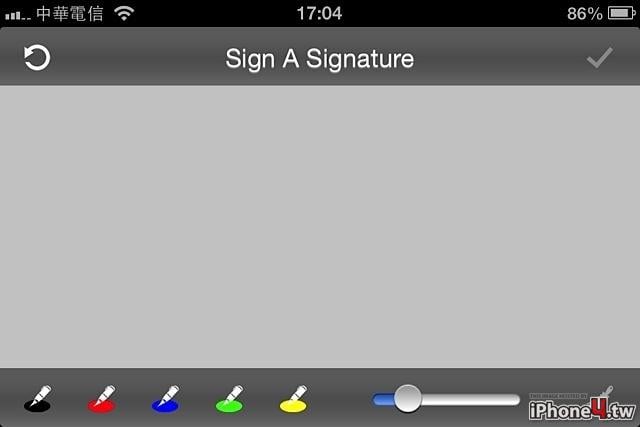
這時候,你就會看到這個書寫視窗,你就可以拿起你的「手指頭」開始簽名啦

吉米的字很醜,請見諒,還有顏色、粗細可選
寫好之後按下右上角的打勾即可
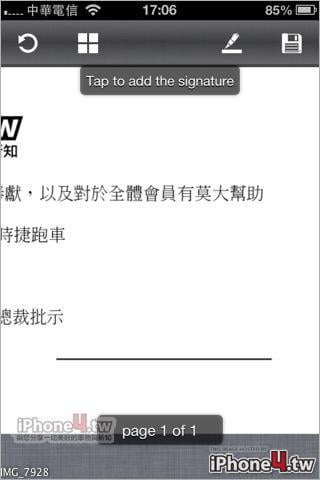
接著在要「簽名」的地方,點一下

然後移動位置到你想要的地方,下方有個拉桿可以調整大小

確認無誤之後,按下右上角的磁碟片功能來存檔
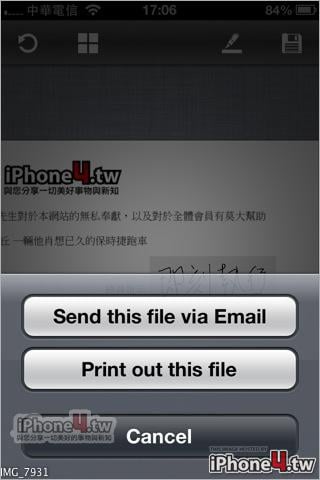
接著透過Email寄出,還是透過AirPrint印出來,都隨你 (能印出來就直接簽名就好啦...)

就這麼簡單,那這邊就是你可以選擇你之前簽過的「名字」
也許你一下子叫做「吉米丘」
一下子叫做「傑生伯恩」或是「催史東」...
都可以啦~
這樣大家會了嗎?
趕快去下載吧~




 作者: chiawen100