---------------------------------------------------
軟體名稱:Delivery Status (此為Dashboard插件)
軟體分類:工具程式
官方網站:http://junecloud.com/software/mac/delivery-status.html
安裝資源:官網下載
操作等級:▼▽▽▽▽
推薦安裝:▲▲▲▲▲
購買費用:免費
適用機型: OS X 10.5.8 以上版本,Dashboard插件
---------------------------------------------------
若你是跟吉米一樣,常在國外的網站購買商品,甚至在Apple官網購買你心愛的蘋果產品,都可以使用這套軟體來追蹤商品運送進度

以往我們只能透過網頁上面的資訊來看看商品到底在哪裡
現在你只要下載此dashboard的插件
點擊兩下之後,就會安裝到Dashboard裡面
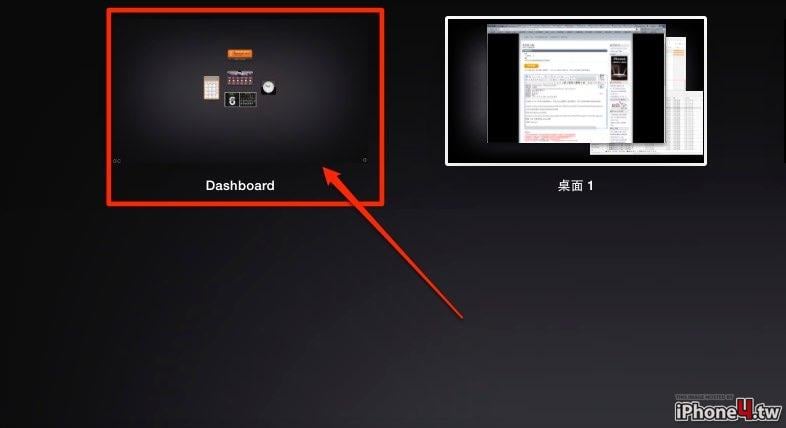
然後進入Dashboard,你可以從Mission Control的最左上角進入,或是直接按鍵盤上面的F12進入

進入後按下左下角的「+」符號來新增剛剛裝好的插件

選擇「Delivery Status」就好囉
新增追蹤目標

然後就可以按下右下角的「+」來新增追蹤目標啦
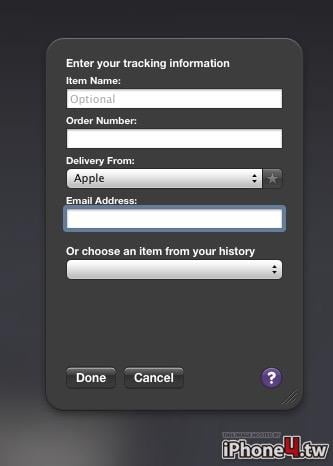
此時依照目前這個出貨方Apple的選項為範例:
你可以自行輸入Item Name(商品名稱)、Order Number(訂單編號)、Email Address(信箱)
最下面那個則是依照你之前的產品項目來做快速建立
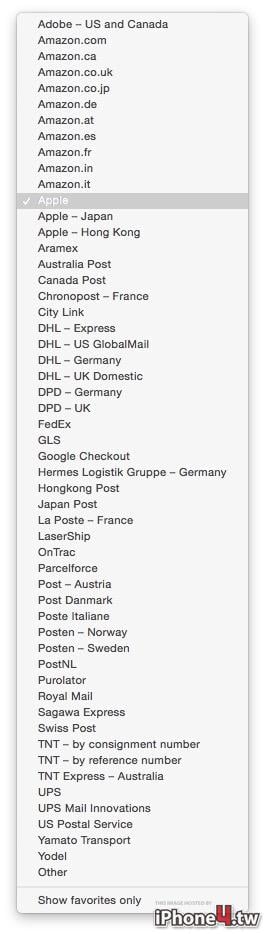
貨運單位、網購單位選項如上,除了台灣宅配沒支援之外,國外寄回台灣的幾乎都有支援

例如這次我的iPhone 6 Plus,就輸入Apple的訂單編號,或是輸入TNT的參考號碼
就完成追蹤設定囉
如何追蹤?
目標設定好之後,接下來下次你想要追蹤商品寄送資訊時
就不用再登入購買的網站,看看現在到哪裡
而是直接按F12進入Dashboard,就可以瞭解狀況
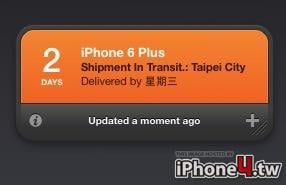
例如這邊顯示還剩下2天就會送達(基本上蠻準的)
若你想看詳細,點擊橘色區域,就會跳轉網頁出現詳細的出貨狀態
但是光這樣還是不夠的
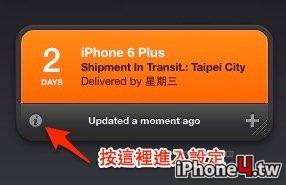
按這裡進入設定頁面
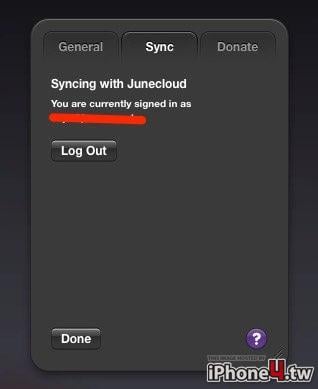
在「Sync」同步區裡面登入junecloud的帳號密碼,就可以跟雲端同步了
iDevice端的追蹤
有了上面的雲端同步設定之後,接著就來下載iDevice端的軟體囉
---------------------------------------------------
軟體名稱:Delivery Status
軟體分類:商務應用
官方網站:http://junecloud.com/software/iphone...tus-touch.html
安裝資源:App Store
操作等級:▼▽▽▽▽
推薦安裝:▲▲▲▲▲
購買費用:NT$150
適用機型:iPhone、iPod Touch、iPad
—————————————————————————
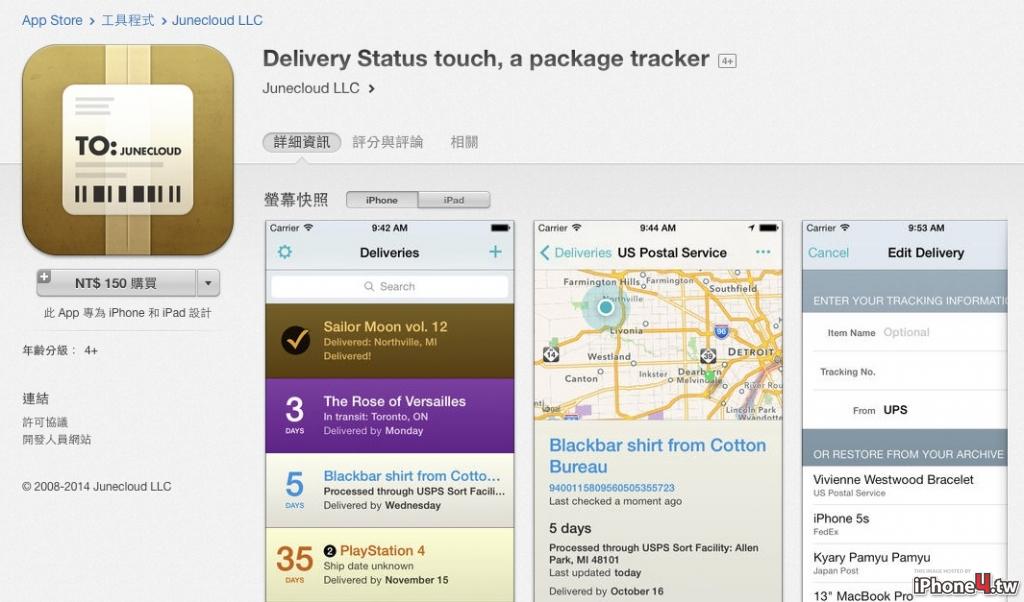

進入軟體後,先來設定同步資訊
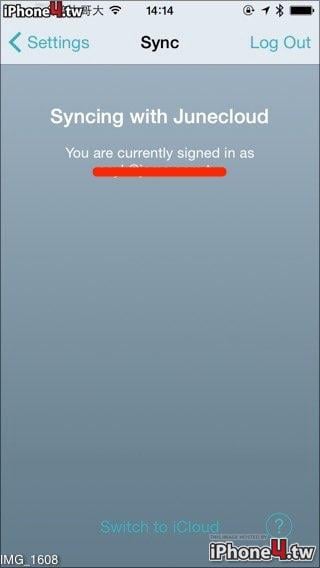
綁定相同的junecloud帳號

在電腦端設定的追蹤訊息馬上就跑出來囉

而且更棒的是透過推播訊息及時通知,以及地圖顯示目前商品已經在那邊了
接著就等他送來啦
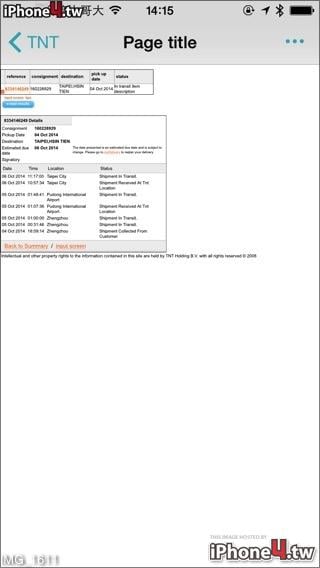
當然還有更詳細的官方寄送資訊可以參考
總結
所以這就是吉米追蹤國外商品寄送回來的方式啦
以後只要在國外買了什麼,有追蹤單號就在電腦上面輸入
接著手機就會同步過去自動幫你追蹤,有狀況就會通知你
很方便的喔~


 作者: jeremytsai73