


新一代的MBP不僅提升了硬體速度
價錢也越來越親民
不到四萬的價格
拉近了與市面上普通NB的價格
加一些小朋友
就可以有強大又好用的MAC OS
要使用WINDOWS也毫無問題
一舉兩得
難怪越來越多人想進入蘋果的世界

#而每次MBP一上市
台灣卻因為電檢的關係,都要比別人晚約四個禮拜拿到
只能等等等等啊~~

#這次MBP更新的重點
就是這Intel SandyBridge架構的新CPU
還有這和Mini DisplayPort共用的Thunderbolt連接埠
這閃電號誌看起來好像頗為強大喔
雖然目前只用的到mini DP的功能就是了

#開箱之後就是簡單一個白蘋果~
也沒啥特別

#簡單到不能再簡單的配件了
雖然東西少,但是該有的都有了,少了一些不必要的累贅也是好事

#裡面也是一貫的簡潔~沒有雜七雜八一堆貼紙
目前台灣教育價跟港版的價錢差不多~
所以除非很想要純淨的英文鍵盤
不然直接買教育價就OK啦

#兩台差了近三年的MACBOOK
乍看之下完全看不出差異XD
該說APPLE太混了
還是說APPLE設計工藝水準早就領先對手太多了

#看了看來看去都差不多的外表
接下來準備進行重點的內科手術
加裝SSD及升級8G RAM
SSD採用的是INTEL X25-M 120G
RAM則是使用正創見 DDR3 1333 4G*2

#拿出APPLE必備的#00十字起子和T6星號起子
移除背板後,很快就把內建的硬碟和RAM裝上去了~
這部分算是小手術

#MBP的RAM兩隻各住在一、二樓
一樣用45度角給他督進去再往下壓就搞定啦

#再來把內建的日立320G拿掉,換成120G SSD
這邊就需要用到#00和 T6起子了
說明書就有說明怎麼換裝HDD和RAM,所以都在保固範圍內

進行到這邊之後~小手術先告一段落
先來安裝新的OS到SSD
其實應該可以直接把內建HD的OS直接複製到SSD
但是新的硬碟不安裝一次新的OS就感覺怪怪的
WINDOWS養成的壞習慣

結果拿出之前購買的Snow leopard原版光碟~想說安裝好後線上升級就好
結果竟然給我第一次看到MAC傳說中的四國畫面

這下好了~到底是SSD還是RAM有問題
不過兩個可是都已經在舊版MACBOOK測試過
結果交叉測試後~發現還是兩個都正常,
但是用雪豹光碟開機就是有問題~慘
後來仔細研究了四國畫面錯誤訊息
似乎顯示CPU甚麼東東
才想說該不會這次的SandyBridge太新了
所以老的雪豹已經不認識他了
結果拿出隨機的安裝光碟,果然一次OK
真是自作聰明害自己瞎搞很久

安裝好OS在做一些簡單測試都OK後
準備安裝bootcamp
目前還是不能完全丟棄windows
所以只好割個20G安裝一下bootcamp以備不時之需

結果就在分割完成準備用win7光碟開機後
開著開著竟然又出現了傳說中的問號資料夾
網路上說這是硬碟機掛點的徵兆~
不過SSD可是新的啊,之前使用也沒啥問題......
後來又在國外論壇發現也有類似問題,
聽說更新SSD韌體可以試試
只好又把SSD拆回桌機更新一下韌體,
更新後果然也是一次搞定

這次卡關還真是久.......
#用SSD跑了兩天之後,沒有問題就準備拿掉內建的光碟機啦
使用macbook兩年多,光碟機好像真的用不到十次.......
所以還是把內建的HD再裝回去吧~~
可惜不能直接換上1TB的
殺機前先拍一下可能是遺照的MBP~哈哈
2011的MBP拆解跟ifixit上的舊版有點差別~
左上角的喇叭附近接線複雜了一些

#好多小螺絲和小電線........

#小心一點把線材扒光光
最上面的喇叭部分似乎不能像舊版這樣整個翻開了
所以直接把光碟機從下面往左邊抽出來

#把原來的硬碟裝到硬碟盒上先組合完畢
塞到原來的光碟機位置就搞定
這邊之前就做過,沒有問題

#換下來的2011MBP光碟機
看起來果然就是新XD

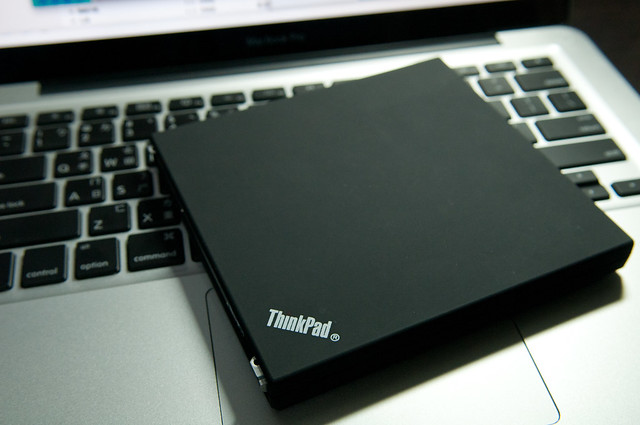
#光碟機也裝進IBM的光碟外接盒中
就變成外接光碟燒錄器啦~
接到其他windows系統的PC或NB也都可以使用
比裝在原來的MBP用處更大
可惜的就是光碟機會微微露出可愛的哈買二齒
其實也蠻可愛的啦
#緊張時刻到來~
開機後~
第二個硬碟和外接光碟機都正常抓到了
開機時間也在SSD應有的20幾秒左右~~~爽度一百



