


---------------------------------------------------
軟體名稱:Eye-F1
軟體分類:攝影錄音
官方網站:http://www.eye.fi/
安裝資源:App Store
操作等級:▼▽▽▽▽
推薦安裝:▲▲▲▲▲
購買費用:免費
適用機型:iPad / iPhone / iPod Touch
---------------------------------------------------
在上一篇,吉米分享了「Eye-fi 長翅膀的記憶卡」的使用教學之後
接著來講iPad、iPhone端的監看軟體
首先就先講這個免費的Eye-Fi官方軟體啦
在iPad端下載安裝好Eye-Fi之後,會要你輸入你註冊在Eye-Fi的Email與密碼
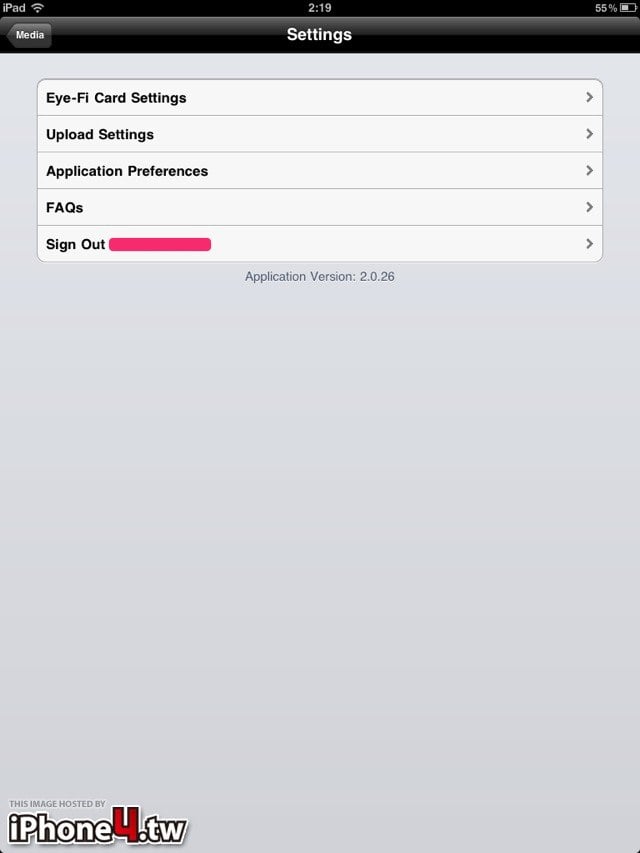
接著進入主畫面選擇左上方的「齒輪」圖案進入設定畫面
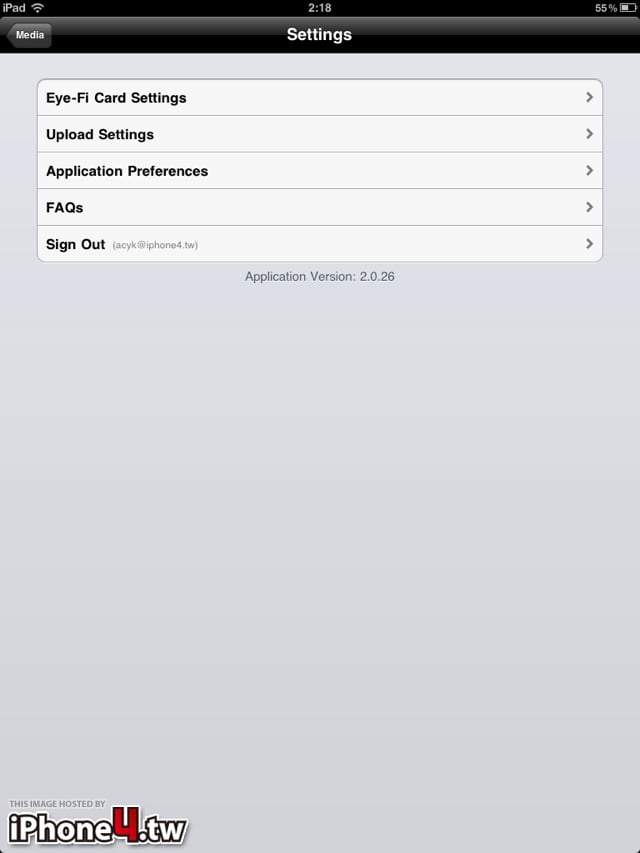
在這邊你可以看到Eye-Fi記憶卡的設定,在此之前,你先要連結上網,而不是直接連結你的記憶卡
因為要做設定,所以先選「Eye-Fi Card Setting」
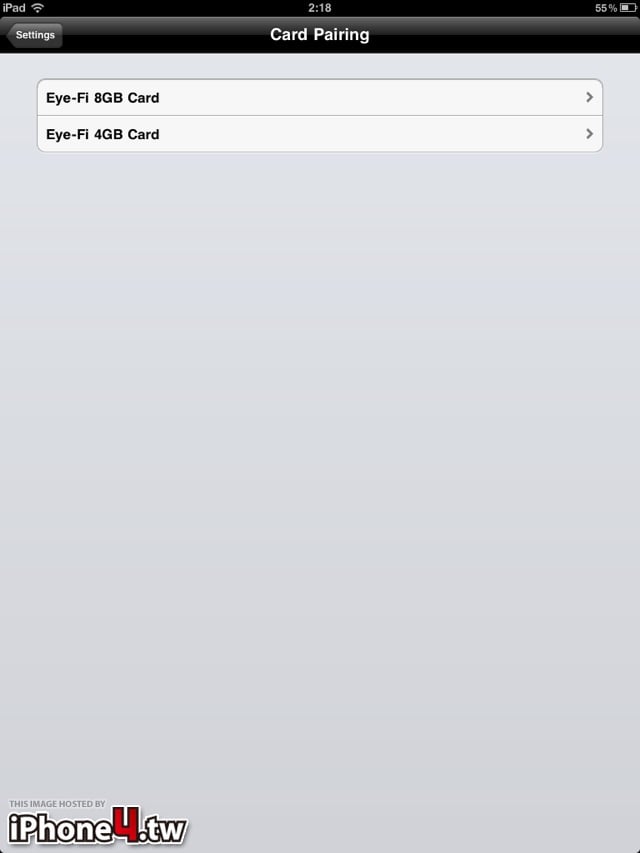
進來之後,他當然會知道你有幾張長翅膀的記憶卡,選擇你要修改那張
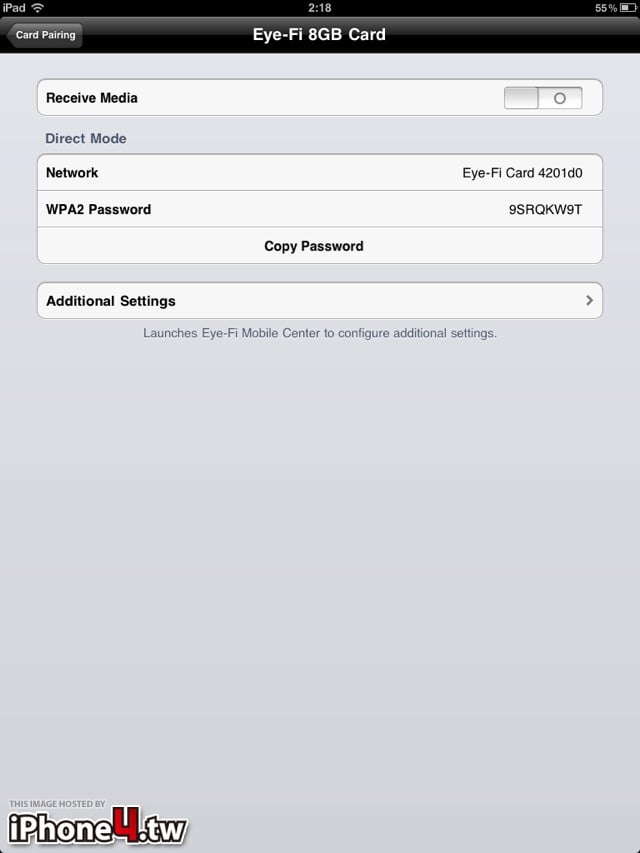
接著這裡就是關鍵啦,要把原本記憶卡是傳送到電腦上的,改為傳送到iPad上,所以第一個接收媒體「Receie Media」要給他打開
接著下面那些SSID與密碼你都知道了,你甚至可以先按那個「Copy Password」等一下可以直接貼到密碼輸入框去
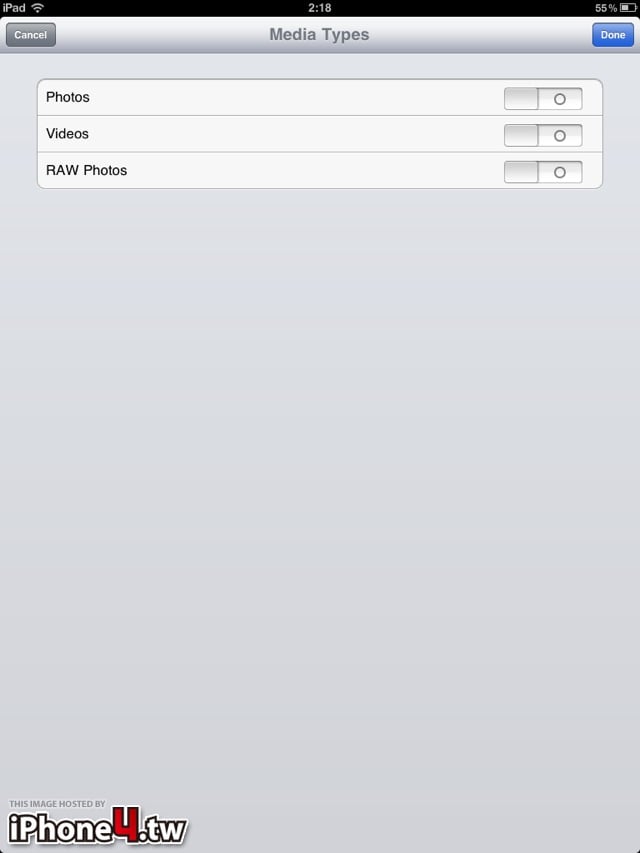
而在你打開Recive Media之後,他就會問你,要接收哪些媒體,有照片、影片、RAW檔(8GB PRO版才有),都打開之後按下Done即可
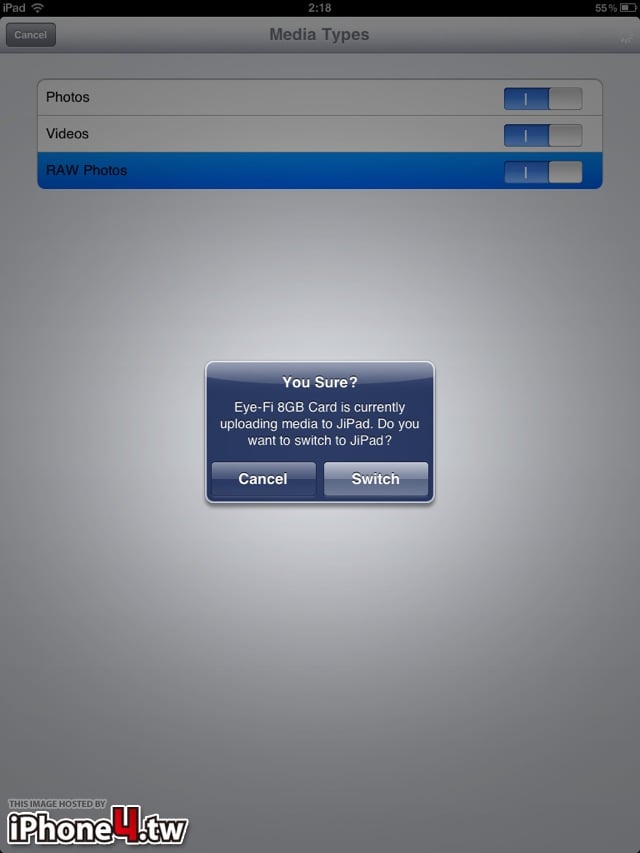
他會在問一次你確定要改變儲存到這台iPad嗎?接著按下Switch即可
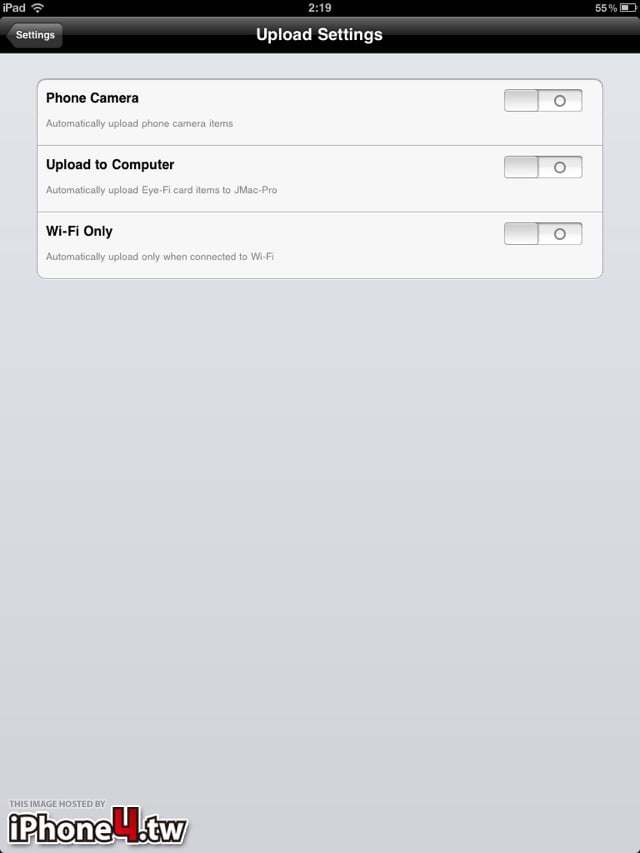
你可以回到設定頂層,這邊有個upload setting,讓你設定儲存在這套軟體中的照片(從相機透過記憶卡的WiFi傳來的,記得嗎?)
是否再自動幫你傳到電腦上面去
甚至在有正確可上網的WiFi存在時,才做這個動作
有貼心到啦
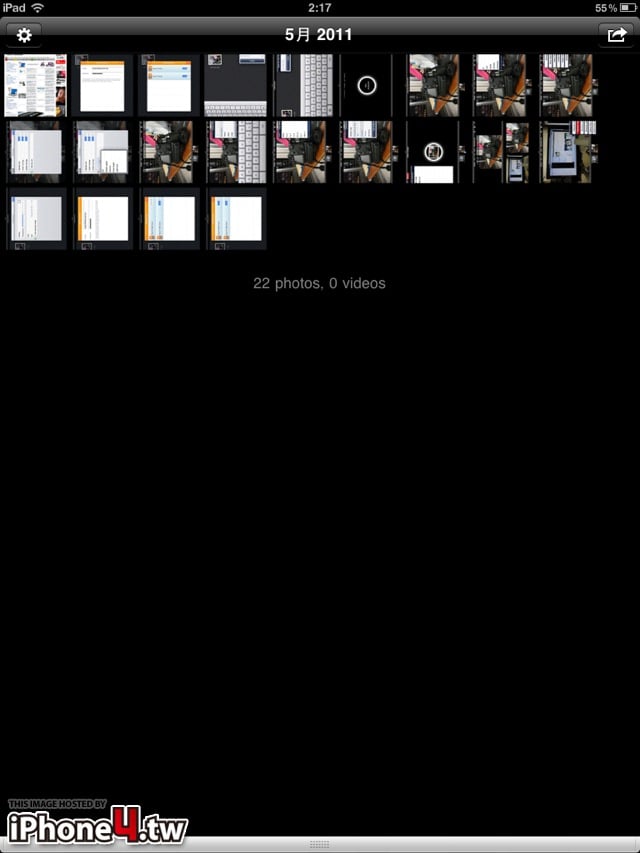
然後你就可以開始拍照啦
拍的照片就可以在這邊呈現,不過這套軟體就是這樣
僅有呈現而已…其他什麼功能都沒有
所以才要介紹你另外一套軟體Shuttle Snitch 快門偷窺者
但是,在開始之前,請先注意若你要在辦公室、家裡測試Direct Mode,請注意以下資訊
---------------------------------------------------
Direct Mode只會出現在「已知的基地台」,都不存在時才會出現

若你在公司想要測試Direct Mode,但是沒有把上面那些基地台都清空的話,那你「永遠」都看不到Direct Mode
同樣的道理,若你在公司要測試Direct Mode,也請先把iPad上面的所有已知基地台,全部刪除「設定」「WiFi」「公司基地台」「忘記此網路設定」
---------------------------------------------------
最後,若你覺得這套軟體無法滿足你,請參考此軟體
---------------------------------------------------
軟體名稱:ShutterSnitch
購買費用:USD$15.99
適用機型:iPad / iPhone / iPod Touch
---------------------------------------------------
https://iphone4.tw/forums/showthread.php?t=137443



