[消息] 吉米教你玩ifttt - iPhone4.TW
本站已於 2026 年 5 月轉為靜態存檔  ·  內容凍結,無法登入、發文、回覆、搜尋  ·  想看吉米最新內容? 前往 jimmy4.tw →


第1頁,共2頁 12 最後最後
顯示結果從 1 到 10 共計 19 條
  1. #1
    吉米丘 的頭像

    勸敗大魔王

    註冊日期:09-20-2007
    文章:50,715
    謝謝你: 9,905
    在 6,553篇文章中獲得 48,053個感謝
    最近網路界最火紅的話題除了google不爽七天滿意保證就乾脆不賣的消息之外


    就屬於這個ifttt

    那到底什麼是ifttt

    上面寫「讓internet來幫你做事」
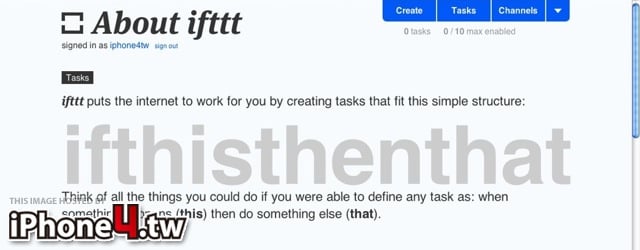


    ifttt就是ifthisthenthat

    很複雜是嗎?
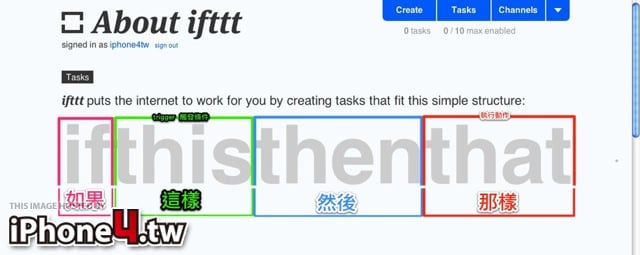


    其實吉米拆開來給你看,你就看懂了,其實就是

    if this then that

    如果、這樣、然後、那樣


    所以講到這裡,聰明的你可能就已經可以想像

    這應該是用來「做什麼事情」的服務吧


    沒錯,這就是一個簡單的服務,幫你在網路上面去做某件事情


    有什麼事情可以做呢?
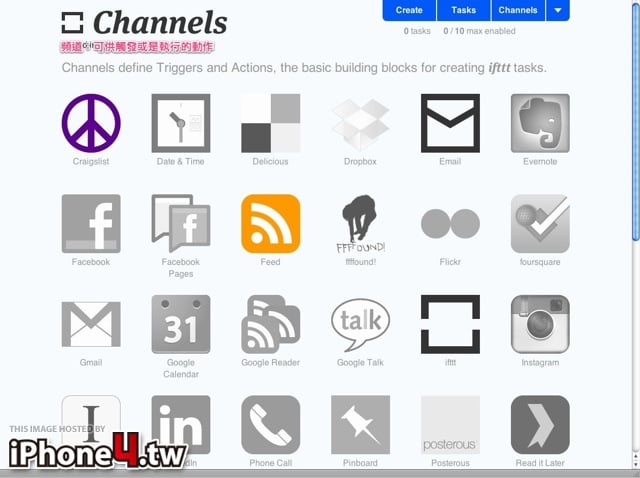


    我們先從Channel開始了解

    這裡的channel頻道,就是提供你,有哪些trigger(觸發條件)與action(執行動作)的列表

    這邊你可以看到一大堆你常用的服務

    對,就是依照你的需求,給他下達一些條件,然後他去幫你執行


    那我們來實作一個就知道啦


    舉個例子,我想要他幫我做一件事情: 當我在facebook發表一個狀態訊息時,自動幫我轉推到twitter去

    這好像沒什麼對吧?

    當然一開始教你當然要教簡單的呀
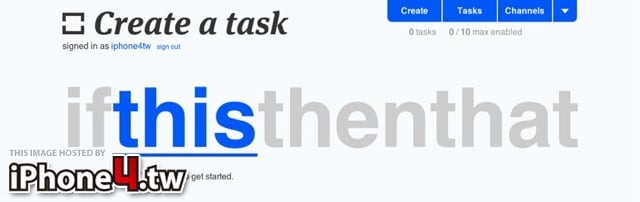


    所以,我們就要先從this開始選擇一個觸發條件

    而在這個範例中,我們的觸發條件當然是選擇facebook囉
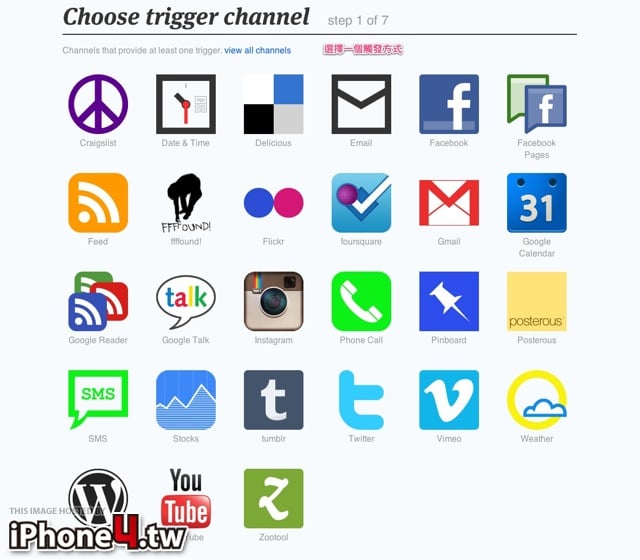


    當Facebook作為一個trigger觸發條件時,有這些選項可以選

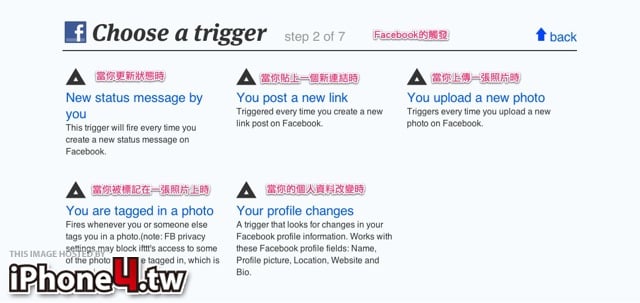
    • 當你更新狀態時
    • 當你貼上一個新連結時
    • 當你上傳一張照片時
    • 當你被標記在一張照片上時
    • 當你個人資料改變時


    這些都可以成為你的觸發條件

    在這邊,吉米選擇「當你更新狀態時」


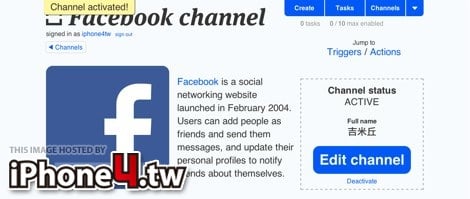
    接著當然要連到facebook去獲得授權囉

    授權完成之後你就會看到這個畫面


    既然我們觸發條件設定好了,接著就要來選that,也就是執行動作囉



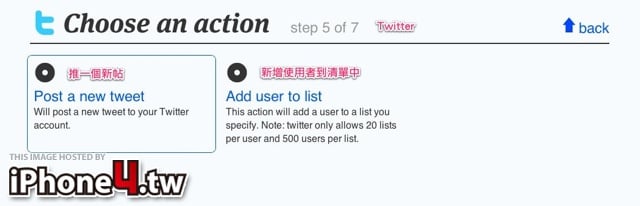
    同樣在執行動作的清單中做選擇,吉米這邊選擇「twitter」
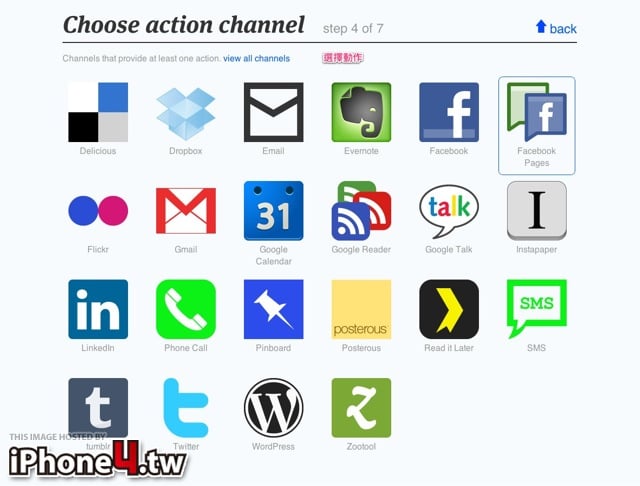


    當twitter作為一個執行動作時,有兩個動作可以做


    • 推一個新帖
    • 新增使用者到清單中


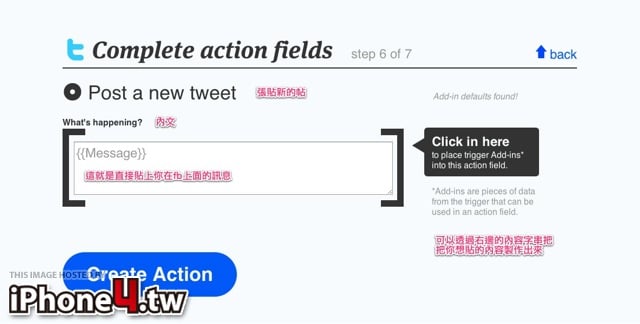
    所以在這個範例中,吉米選擇「推一個新帖」


    接著在這裡修改你希望這個服務自動怎樣幫你貼文,是直接貼上{{訊息內容}},還是要加上什麼東西


    最後給他一個名字
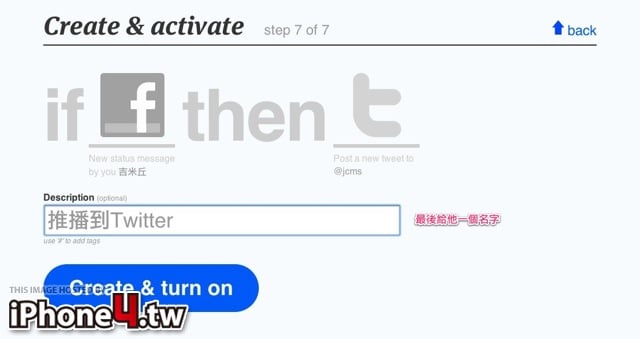


    這樣一個「當我在facebook發表一個狀態訊息時,自動幫我貼到twitter上面去」的任務就完成囉


    那我們來實作看看
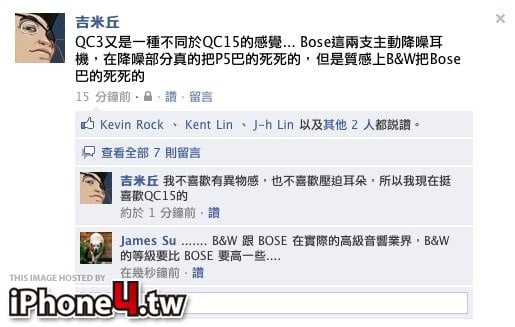


    吉米到Facebook貼個訊息


    嘿,過一段時間之後,twitter上面就有囉


    有沒有讚啊?


    所以這就是玩法之一


    接著吉米在分享另外一個任務作法「當我在youtube上面看到一個影片不錯,把它加入我的喜好清單後,自動幫我發文到facebook上面去給我的朋友知道」


    同樣的從這裡開始


    選擇觸發條件,這裡我們選YouTube
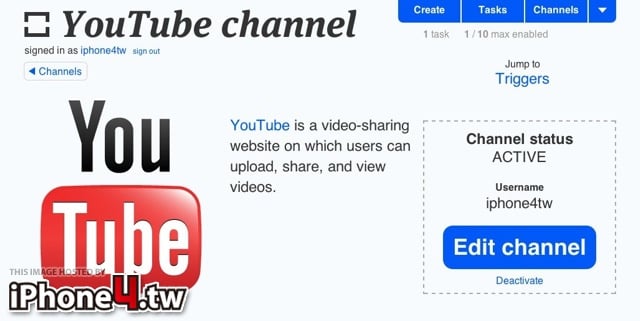


    帳號授權連結完成之後你就會看到這個畫面
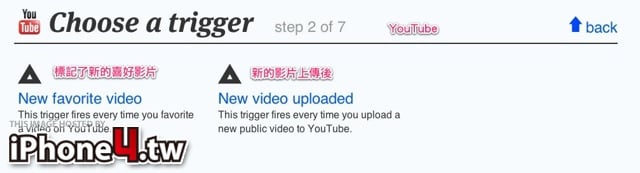


    YouTube當做觸發條件時,有這些選項可以選

    • 標記了新的喜好影片
    • 新的影片上傳後


    所以在這個範例中,吉米選擇「標記了新的喜好影片」


    接著選擇執行動作


    從動作清單中,選擇facebook作為這次的執行動作
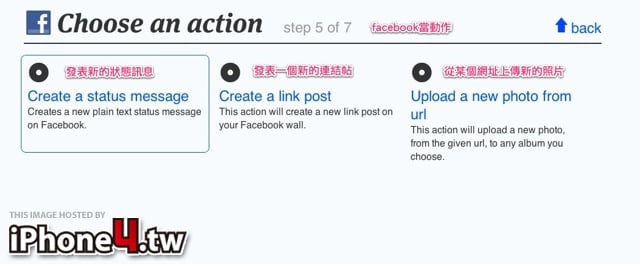


    當facebook作為動作時,有這些選項可以選

    • 發表新的狀態訊息
    • 發表一個新的連結帖
    • 從某個網址上傳新的照片


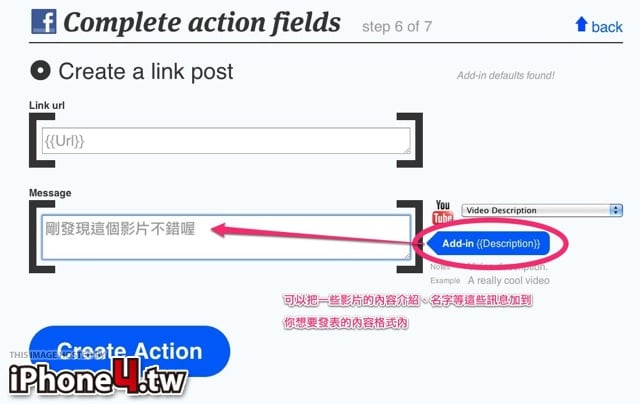
    所以在這個範例中,吉米選擇「發表一個新的連結帖」


    接著你就把一些訊息給加進去吧
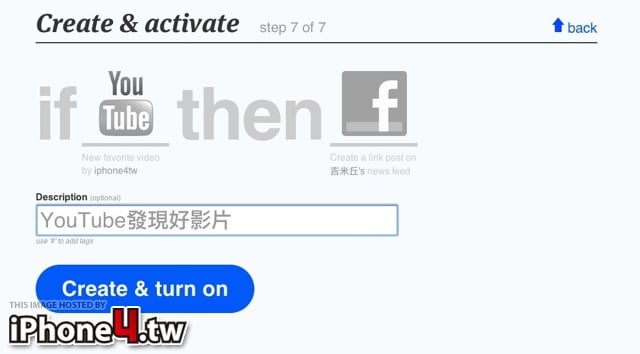


    給個名字
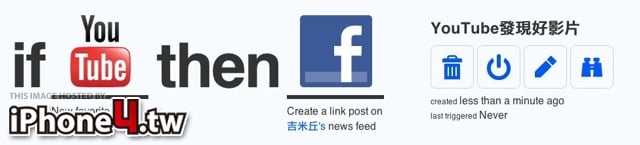


    搞定收工


    所以以上範例只是其中一種組合,你還可以自行組合其他的方式,等你分享喔

    不過因為ifttt目前還在beta測試中,所以要有邀請碼才能加入測試

    http://ifttt.com/


    先去報名在說吧,不過後面不知道有幾萬個人等著在排隊,所以先報名在說吧

    等你來分享你的設定方式喔
    此篇文章於 06-30-2011 14:33 被 吉米丘 編輯。


  2. #2
    jordanscs 的頭像

    海盜船長

    註冊日期:09-06-2010
    文章:161
    謝謝你: 11
    在 6篇文章中獲得 7個感謝
    吉米大分析的清楚,我看的還是懵懵懂懂!!


  3. #3
    吉米丘 的頭像

    勸敗大魔王

    註冊日期:09-20-2007
    文章:50,715
    謝謝你: 9,905
    在 6,553篇文章中獲得 48,053個感謝
    引用 作者: jordanscs 查看文章
    吉米大分析的清楚,我看的還是懵懵懂懂!!
    等你實際操作之後就很簡單啦


  4. #4
    吉米丘 的頭像

    勸敗大魔王

    註冊日期:09-20-2007
    文章:50,715
    謝謝你: 9,905
    在 6,553篇文章中獲得 48,053個感謝
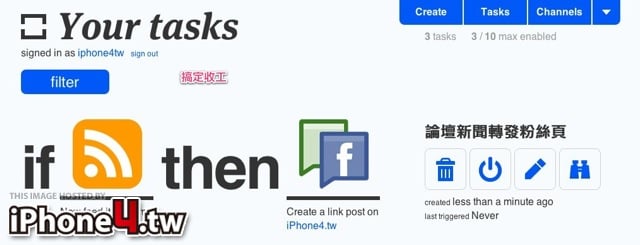
    接著吉米在分享另外一個任務作法「透過論壇RSS訂閱網址知道有新聞時,自動上傳到facebook的粉iPhone4.TW粉絲專業的塗鴉牆上面」


    同樣的從這裡開始


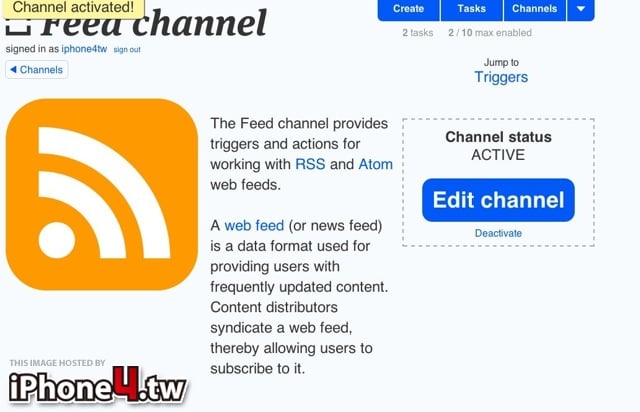
    選擇觸發條件,這裡我們選RSS feed


    之後你就會看到這個畫面


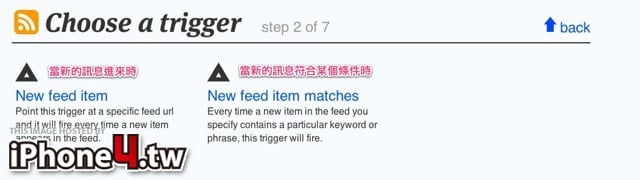
    RSS當做觸發條件時,有這些選項可以選

    • 當新的訊息進來時
    • 當新的訊息符合個條件時


    所以在這個範例中,吉米選擇「新的訊息進來時」


    接著吉米貼上要觀察的RSS feed


    接著選擇執行動作


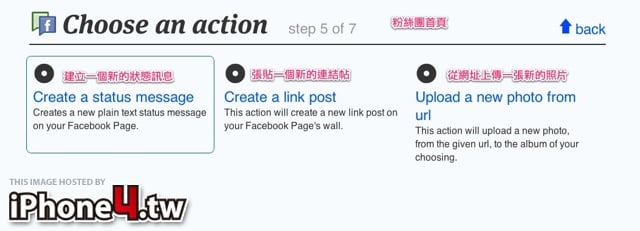
    從動作清單中,選擇facebook pages粉絲頁作為這次的執行動作


    當facebook pages粉絲頁作為動作時,有這些選項可以選

    • 發表一個新的狀態訊息
    • 發表一個新的連結帖
    • 從某個網址上傳新的照片


    所以在這個範例中,吉米選擇「發表一個新的連結帖」

    然後選擇要貼在哪個粉絲頁上面


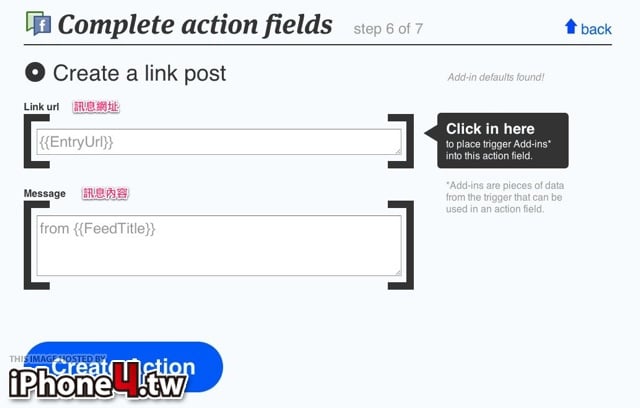
    接著你就把一些訊息給加進去吧


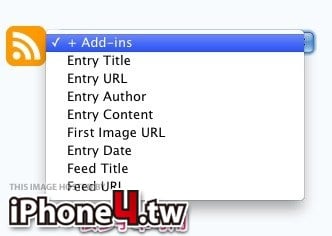
    這裡同樣有很多字串供你使用


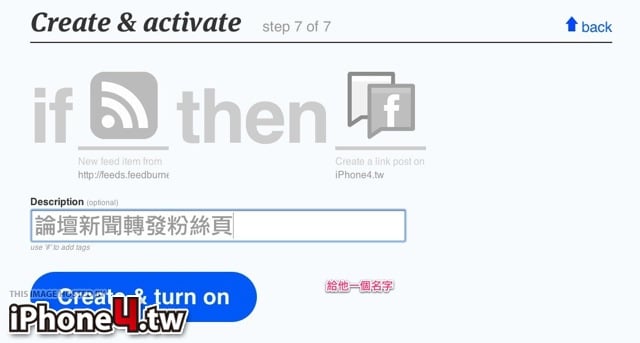
    給個名字


    搞定收工
    此篇文章於 06-30-2011 14:19 被 吉米丘 編輯。


  5. #5
    henzapple 的頭像

    愛用者

    註冊日期:10-18-2010
    文章:142
    謝謝你: 19
    在 33篇文章中獲得 58個感謝
    看上去好讚的服務! 有點像cloud版的activator~ 但這樣不就是把所有的帳號都給他了囉?


  6. #6

    愛用者

    註冊日期:08-04-2010
    文章:81
    謝謝你: 2
    在 1篇文章中獲得 1個感謝
    請問登入信箱後~是不是要等他發通知才能用??


  7. #7
    luvhuangwen 的頭像

    管理團隊

    註冊日期:03-31-2010
    文章:5,752
    謝謝你: 147
    在 9篇文章中獲得 13個感謝
    是不是類似自己可以設定的 notifier


  8. #8
    kyshih211 的頭像

    海盜船長

    註冊日期:02-08-2010
    文章:118
    謝謝你: 6
    在 1篇文章中獲得 1個感謝
    感謝吉米大的分享~
    此篇文章於 06-30-2011 17:13 被 kyshih211 編輯。


  9. #9
    gauloises 的頭像

    海盜船長

    註冊日期:09-17-2010
    文章:613
    謝謝你: 99
    在 59篇文章中獲得 114個感謝
    我想設定當新iPhone上市時自動寄一支來我家


  10. #10

    愛用者

    註冊日期:02-21-2010
    文章:58
    謝謝你: 20
    在 0篇文章中獲得 0個感謝
    我有2組邀請函,要的請PM
    --------------------------
    已經滿了喔~!
    此篇文章於 06-30-2011 17:05 被 a88250215 編輯。


發文規則

  • 不可以發表新主題
  • 不可以發表回覆
  • 不可以上傳附件
  • 不可以編輯自己的文章
  •  
回到此頁頂端