




哪裡方便呢?如果你有使用多個雲端服務分別放了很多檔案,例如 Dropbox、Google Drive、SkyDrive、Box,再加上網站的 FTP,那麼每個服務都有自己的網頁管理介面,當你要到 Dropbox 就要開 Dropbox 的網頁,要到 Google Drive 就要開 Google Drive 的網頁,然後你還必須各別登入這些服務的帳號和密碼,感覺就很麻煩.... ( 如果大家都能免費個 20GB 空間也許我們就不用這麼麻煩XD )
下面 LuLu 就做個簡單的介紹,請先到官方網站去註冊吧!
Otixo 官方網站
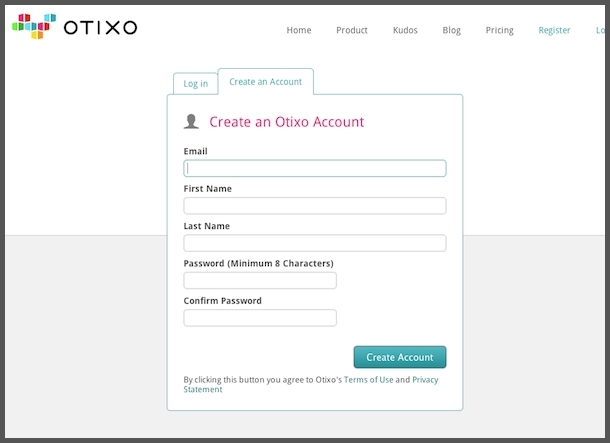
將資料填一填,Email 認證完後,馬上就能使用你的 Otixo 帳號囉!
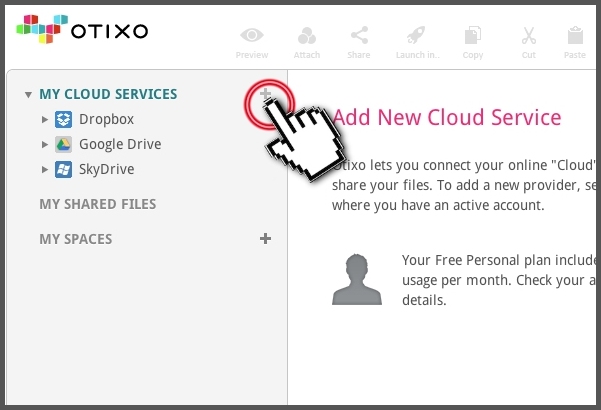
進入到 Otixo 的管理頁面後,就可以開始新增你的雲端服務,點畫面中的「+」號
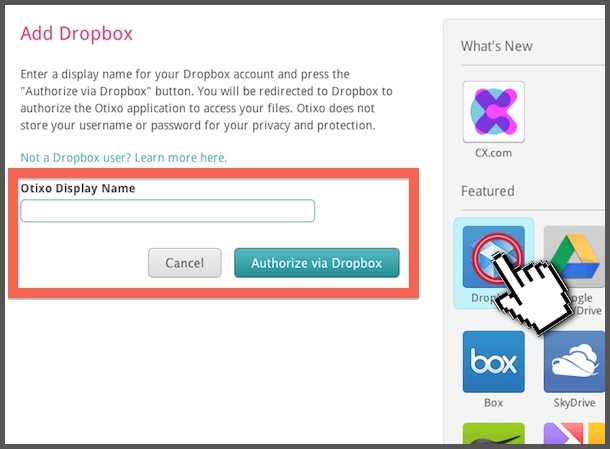
接著從右邊的服務提供者選擇你的雲端服務,左邊填好要顯示的名稱,完成該服務的授權
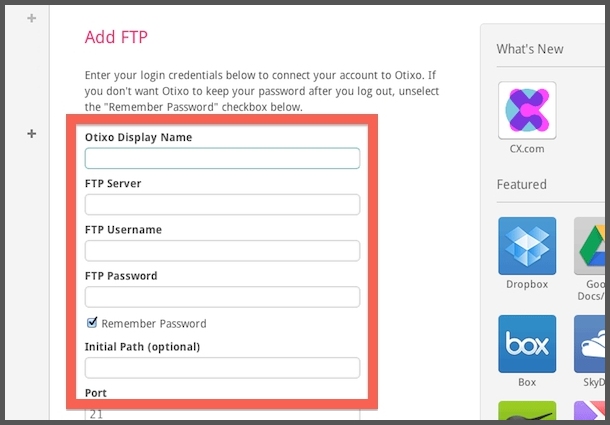
FTP 帳號也是一樣,將必要的資訊填好即可使用
新增好所有的雲端服務後,以後你就只要登入 Otixo,就可以直接管理到你所有的雲端檔案,而且還可以在各個雲端資料夾中移動檔案,相當方便啊!( 一開始使用時資料夾因為在同步資料,會花一點時間才會顯示出來,看你的資料量多寡 )
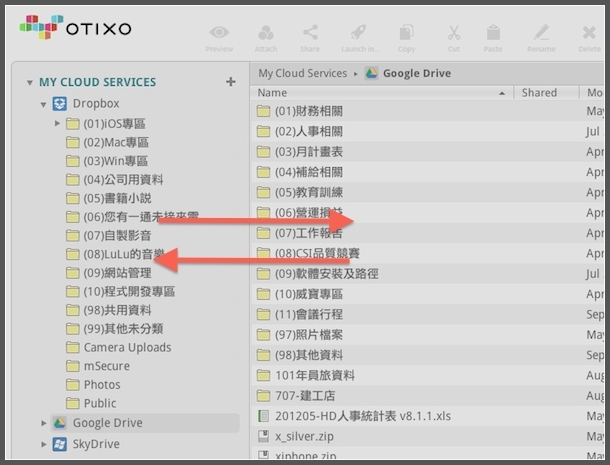
網頁上的檔案管理一樣可以直接用拖放的方式進行
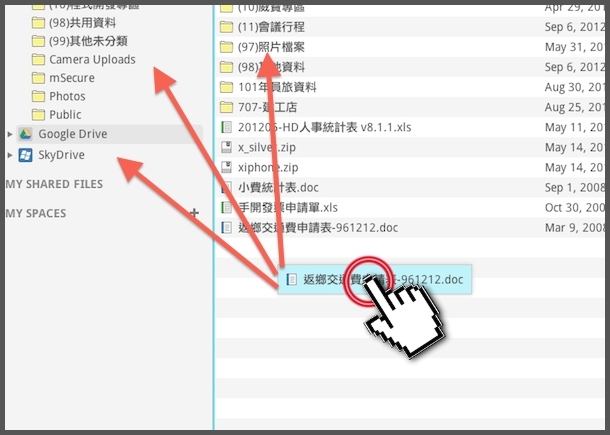
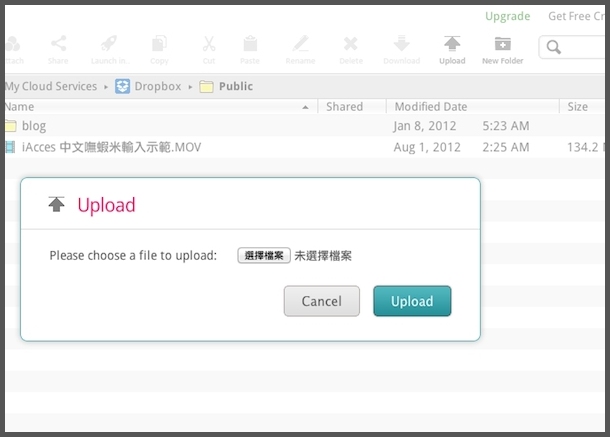
當然,要上傳檔案到任何一個空間、資料夾也是非常方便的
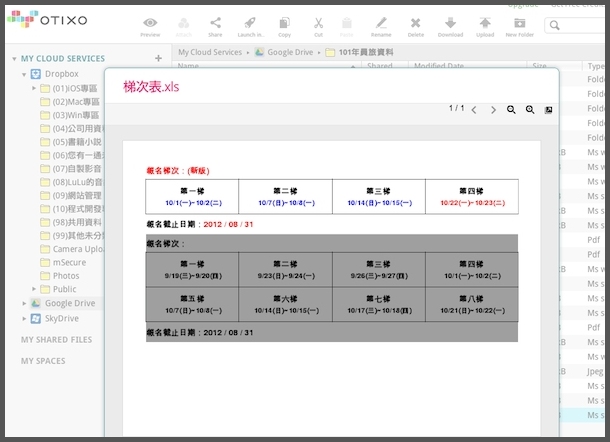
在檔案瀏覽的部份,也有支援基本的瀏覽,或是可以選擇以 Google Viewer 的方式開啟檔案
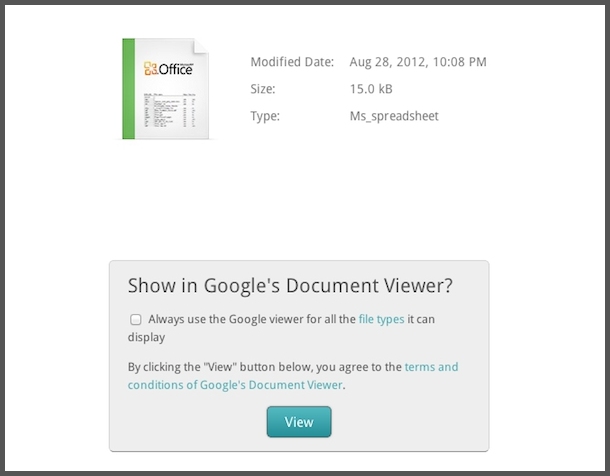
開啟基本的檔案不是問題,其他的較大型檔案及各種檔案類型就請大家自行測試囉!
Otixo 還有一個很棒的功能,就是檔案分享 ( Share File )
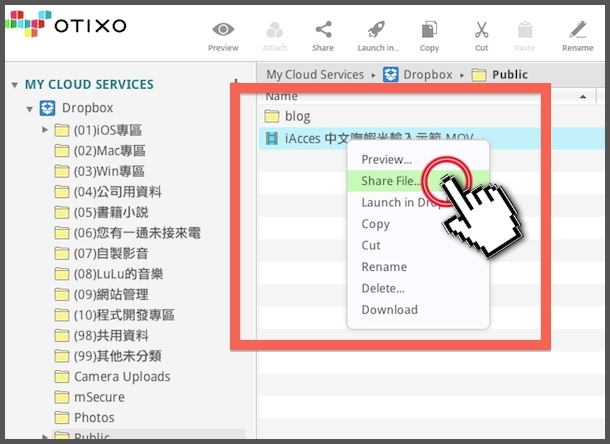
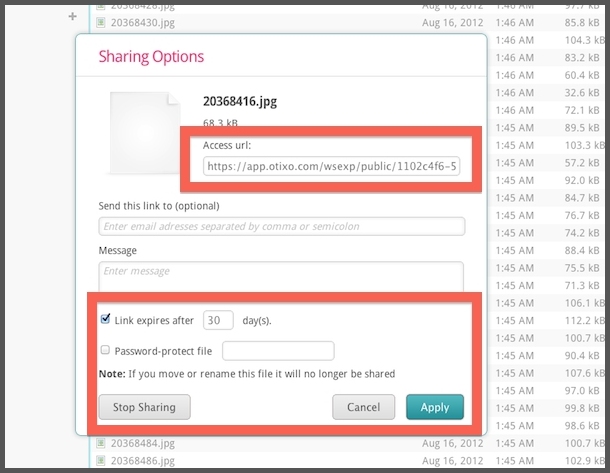
在檔案上按右鍵選擇 Share File 時,會跳出檔案分享的視窗,自動建立該檔案分享的網址,還可以設定開啟密碼、檔案分享截止天數,很適合朋友或是工作之間的檔案分享。
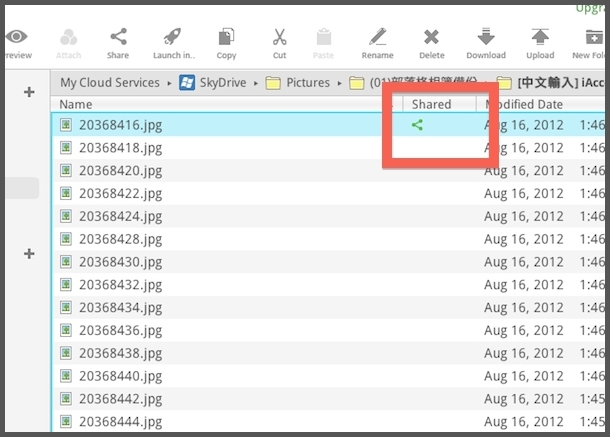
檔案分享開啟後,在檔案右側會出現一個已分享的圖示,當然你也隨時可以取消分享
像是 Otixo 這樣的雲端服務整合管理的網站,以後應該會越來越多,我初步試了幾天,發現真的很方便,以後在沒有安裝電腦端軟體的地方,不用再開啟 Dropbox、Google Drive .... 這些網頁來管理檔案,只要到 Otixo 就可以一次性的管理所有雲端服務的資料,各個空間的檔案還能互相移動與交換。不知道之後會不會開發出 Otixo 的行動版本 ( iOS / Android / WP ),如果有也許表現會不錯吧!有興趣的話也趕快去申請一個 Otixo 帳號試試吧!
by LuLu總裁
( 同步發表於:LuLu總裁 )
-



