Parallels Desktop安裝好了之後,接著就要來教大家安裝Windows XP啦
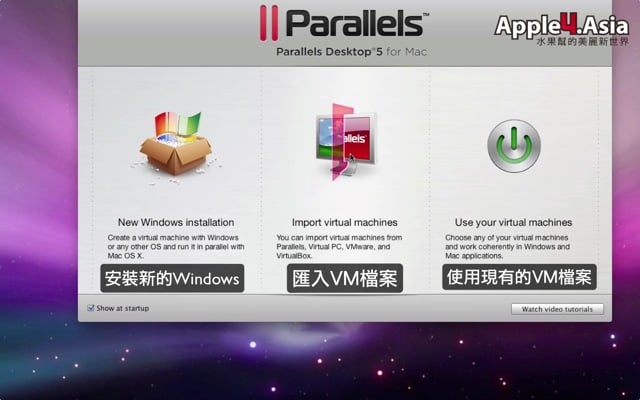
所以在執行Parallels Desktop之後,你會看到這個畫面,吉米也幫大家標上中文字,讓大家看的比較清楚
左邊是安裝新的windows,中間是匯入其他虛擬機器的檔案,右邊則是使用你現在已經做好的虛擬機器檔案
而我們現在要安裝作業系統,所以當然是選左邊的囉
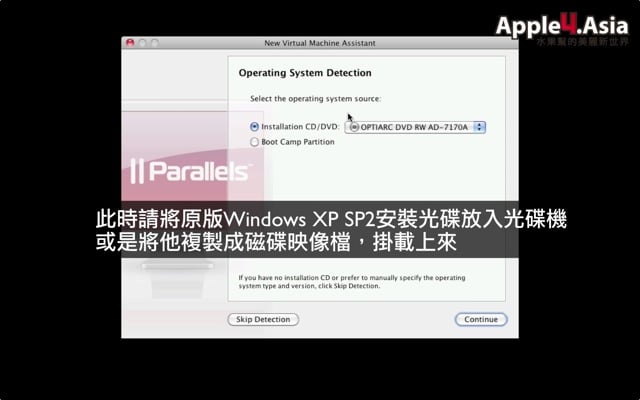
接著我們會看到這個畫面,在此同時,請將您的Windows XP CHT SP2原版安裝光碟放入光碟機中,或是在此之前先將原版光碟做成磁碟映像檔,方便快速安裝
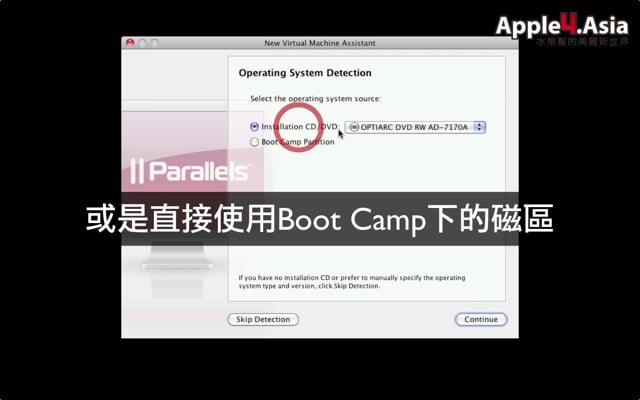
或是你也可以直接指定他去跑Boot Camp下面的磁區
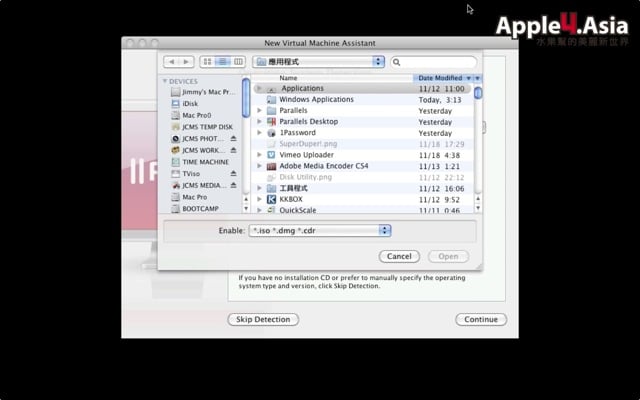
我們是要從新安裝,所以來找磁碟映像檔
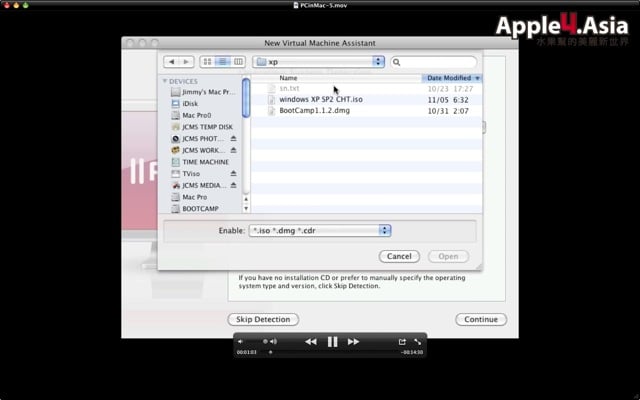
找到了,吉米之前做好的檔案,就選擇他吧

接著請輸入原版XP的安裝序號
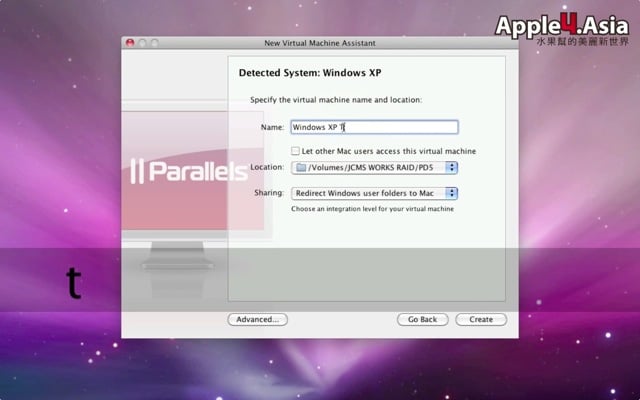
然後給他一個名字,以及你希望將這個虛擬機器檔案,存放在哪個目錄,記得喔,因為他會越來越肥,所以建議你找個快速容量又夠的地方來存放
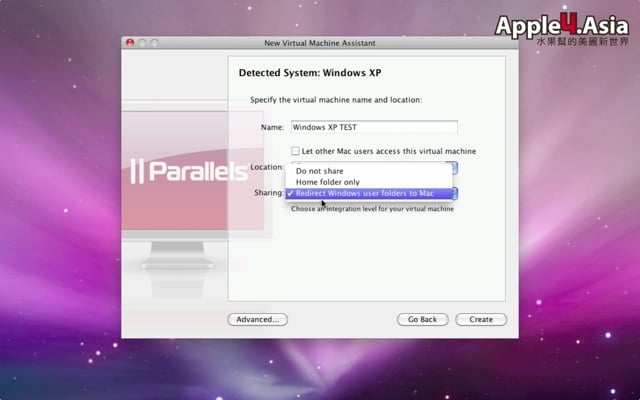
分享的部份可以選擇是否要與Mac的個人目錄作對應,或是你想要PC歸PC,Mac歸Mac
這裡補充一下,在虛擬機器下面的windows裡面,就像原本PC上面的Windows一樣,會中毒、會中小人、會出現藍畫面,所以請你還是做好備份,甚至考慮是否在XP裡面安裝防毒軟體
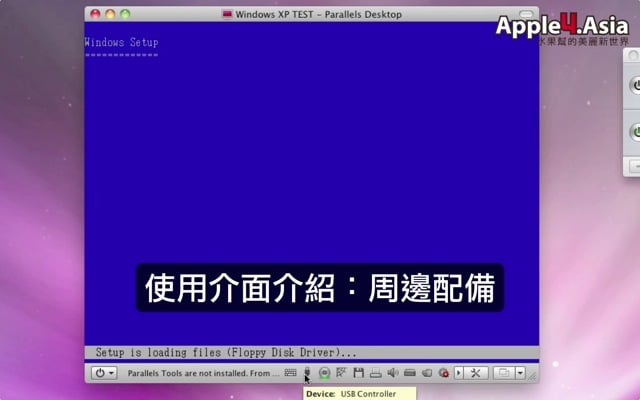
最下面一排,是設備作動的顯示圖,例如現在光碟機亮綠燈,表示正在存取光碟機,USB裝置裝上來,也會在這邊出現
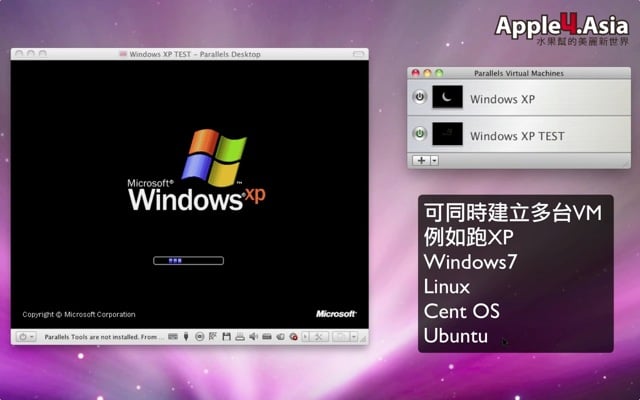
而這類虛擬機器軟體的好處,就是可以同時建立各種不同需求的虛擬機器,例如你要跑XP、Windows7、Linux....等,隨你高興
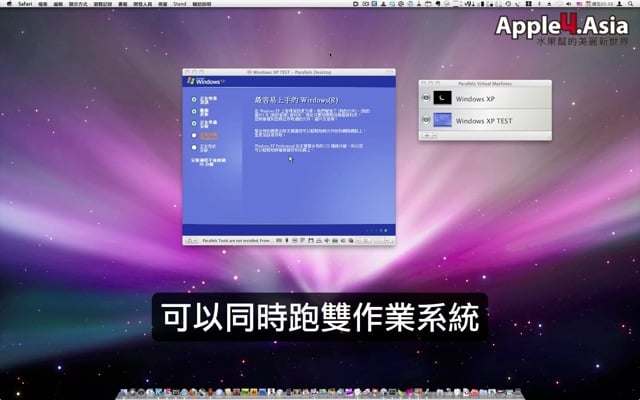
而且不需要重新開機,不需要擔心機器壞掉,就隨你亂搞,不喜歡就把虛擬機器砍掉,重新安裝,就繼續運作
而這一切,都在Mac OS系統下面跑,完全不影響你原本的作業
所以這就是現在水果電腦的最大好處,以Mac OS為基礎,讓你天天高枕無憂的使用電腦,而你要亂搞的時候,就在虛擬機器裡面去亂搞吧
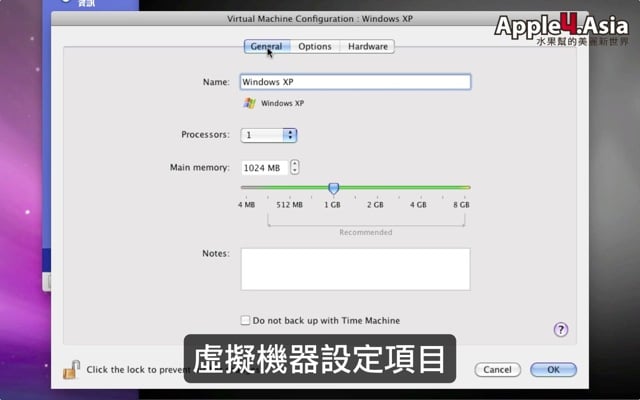
接著我們來簡單看一下虛擬機器的設定項目
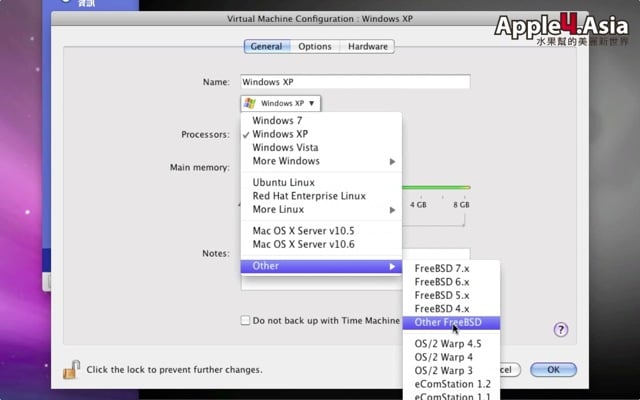
這邊是作業系統的設定,從這裡我們可以看到原來這個虛擬機器還可以安裝這麼多種不同的OS啊

接著這邊可以指定要給他多少顆CPU去跑,因為吉米有8顆,所以這邊有8顆可以選,一般大家用的電腦頂多雙核心,所以只有1與2可以選
其實主要還是看你在XP下面多久的時間,若你長時間需要在XP下面工作,且需要大量電腦運算
吉米除了建議你增加CPU數量之外,是否考慮下去用Boot Camp重開機成XP來跑會更快
而若你只是來XP上IE專用的網站去匯款、看股票,那給1顆CPU就夠了
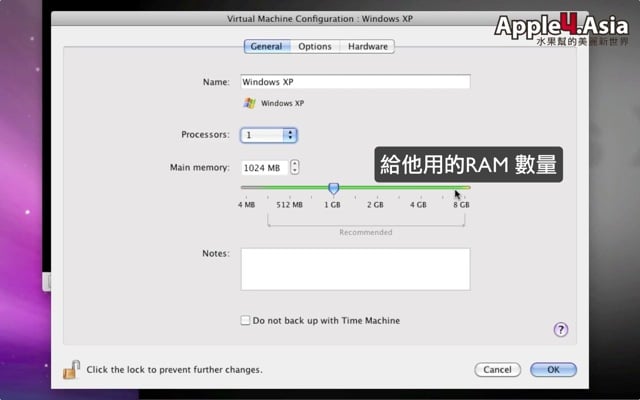
RAM也是一樣,給個1GB就了不起了,不用給太多
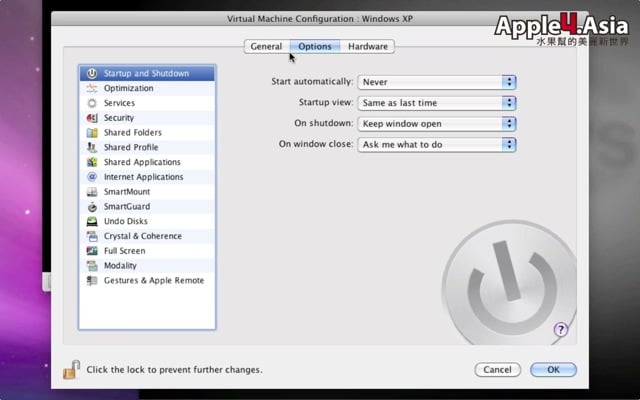
其他的一些細部設定
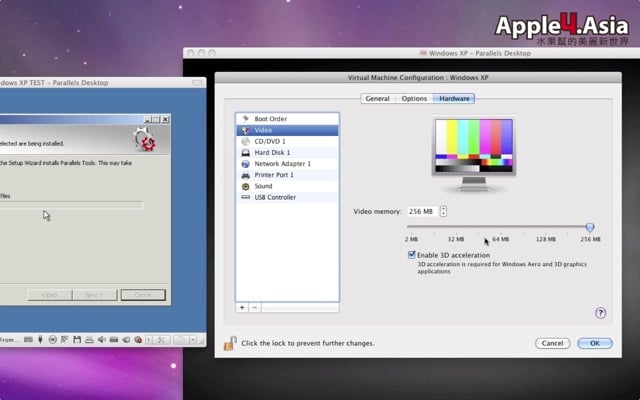
顯卡的設定,這邊最多可以給到256MB當做顯卡的記憶體,並且問你要不要啟動3D加速
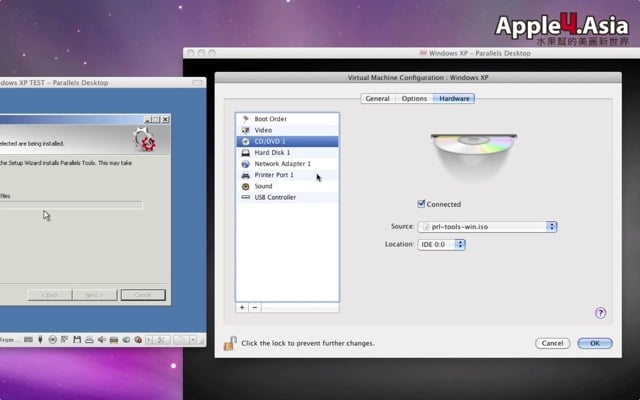
光碟機的設定
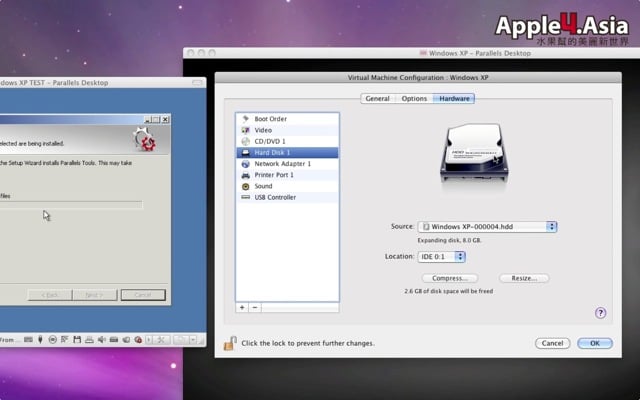
硬碟的設定,基本上他是可擴增型的,例如他這邊寫可擴充8GB的容量,意思是不會直接開一個檔案8GB來當虛擬磁碟,而是看用多少算多少,這個日後在解釋,其實也不需要管這麼多
因為當你用量多的時候,他自動會擴增容量
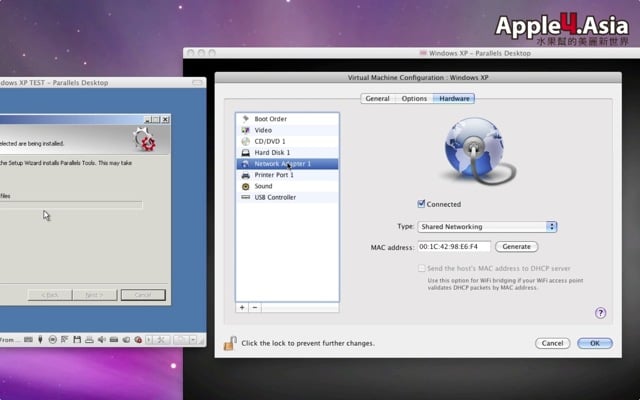
網路卡的設定,基本上用預設的就好
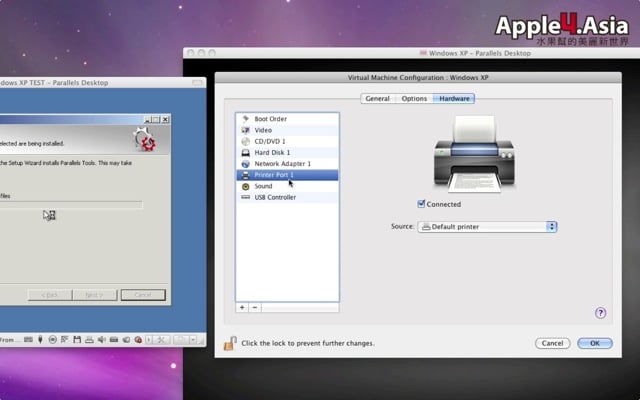
印表機也不用理他,因為他會自動抓你Mac裡面的印表機來用

跟其他裝置一樣,直接沿用你Mac的音效卡,所以不用煩惱
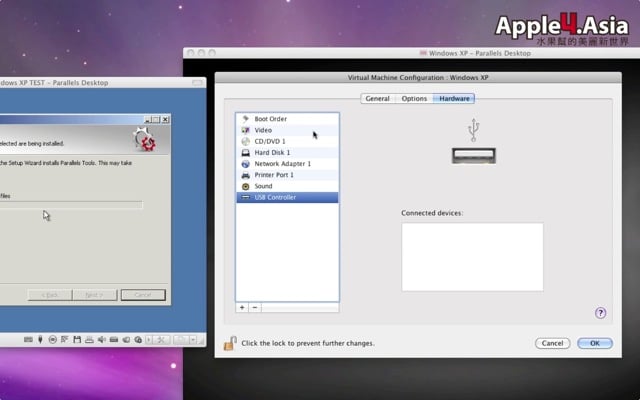
USB也是這樣
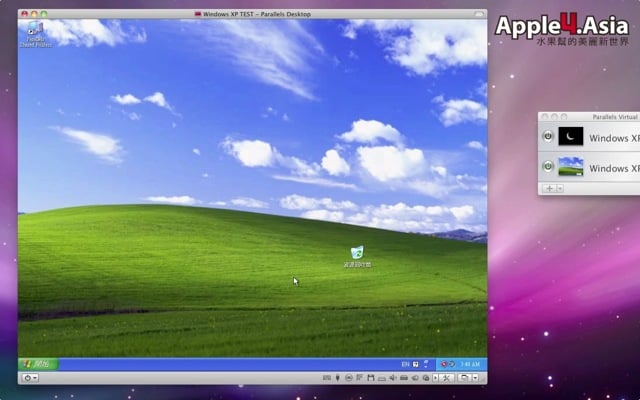
所以在一連串安裝程序之後,這個視窗裡面,就是你的Windows XP了,在那裡面,隨你高興怎樣用都可以,因為他就是一個真的XP
好,來看影片教學吧
站內HD版

請登入帳號,即可觀賞站內高解析影片或是會員獨享內容,若您還不是會員,請按此免費加入會員。
YouTube版 上篇
YouTube版 下篇





 在這地方,不要PO上破解盜版的連結比較好哦。