2012 WWDC 結束後,掀起了一股 MBP / MBA / MBP Retina 的熱潮。
在 Apple Online Store 閒逛時,竟發現 Airport Express 的哥哥 - AirMac Express 。
往規格上瀏覽了一番,準備放棄時,卻看到了兩個地方讓我心動的地方:
1. 支援 2.4 GHz 及 5 GHz 雙頻道。
2. 多了一個 10/100 網路孔。
思考著即將把小豆腐一代 (Airport Express) 借出,剛好趁此機會讓他們兄弟交接一下。
由於台灣尚未通過檢測,因此只能請友人幫我從日本帶回來台灣,台灣官網預估八月就會開始出貨。
從封面的包裝盒上,可以看到哥哥的名字是 AirMac Express,但是從電腦上的 Airport 工具程式中,名稱仍然維持 Airport Express。
外型上,就有明顯的尺寸上的差別。
我將 Apple TV2 和哥哥放在一起,其實,大小幾乎一樣,只是一黑一白:

後面的插孔也有所不同,除了電源線的地方是相同的。
AirMac Express 依序為 電源、WAN、LAN、USB 以及音源孔。
和弟弟不一樣的地方則是多了電源孔以及 LAN Port。
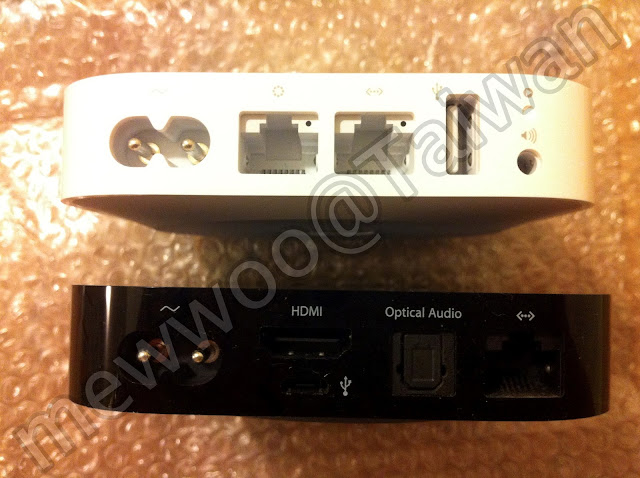
把哥哥和弟弟放在一起,大小果然有差別吧?

接下來,就是準備把弟弟所有的設定,原封不動的搬到哥哥身上來。
熊爸也準備長期抗戰,準備先用兩組不同的 IP 來做過渡時期的切換。
沒想到...
開啟 Airport 工具程式,可以看到現階段是透過弟弟連上網路,並且在左上角看到有一台新的 Airport Express,他就是哥哥。
來吧!準備開始將哥哥設定成熊爸家中的無線網路,因此,當然要點擊左上角的那台新機器。

只是沒想到,接下來的畫面竟然是...
人客啊~ 你們有沒有看到,他竟然問我是不是準備拿哥哥來取代弟弟的角色,為了怕使用者搞混,還畫圖、劃箭頭來提醒使用者。
是不是有這麼容易、這麼貼心?我們當然要繼續下一步

oh my god~ 熊爸我又叫了出來!
看到這個畫面了嘛?他最下面提示你:「快去把弟弟身上的網路線拔下來,接到哥哥身上去吧!」
但是因為哥哥的身上有兩個網路孔,擔心使用者接錯,所以他也很清楚的把 WAN 孔的圖形畫出來。
這時,熊爸只能又驚又喜的跑去將網路線換過來
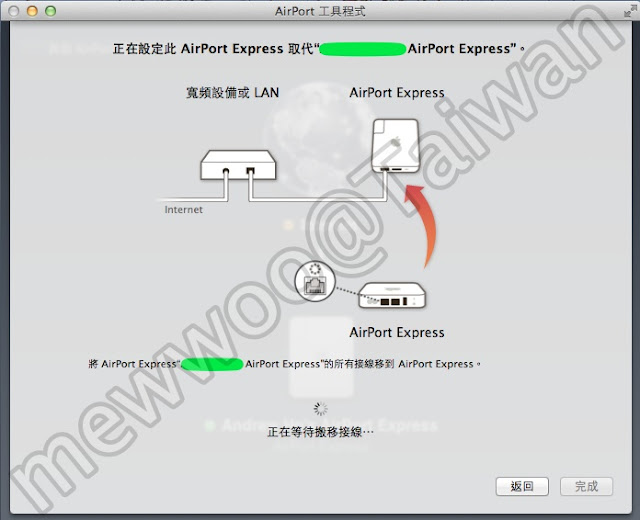
將網路線接上哥哥身上後,畫面變成下面這樣。
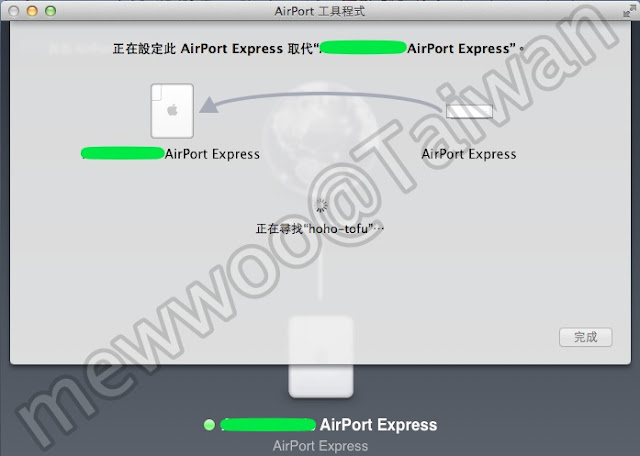
是的,兄弟倆真的自動的在交接了
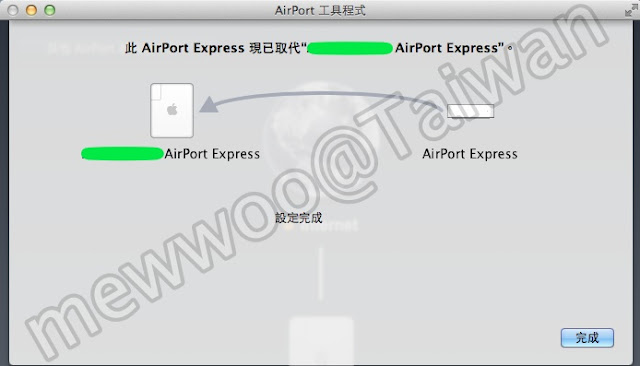
啊~~~ 熊爸第三次尖叫!他告訴我設定完成了.... 不可能!不可能!
回到主畫面,對於 Apple,沒有不可能。
現在連上網路的是哥哥,請看機器,是的!沒畫錯。
而左上角,還是有看到一台新的 Airport Express,是的!他就是弟弟。
在工作交接完後,弟弟也會被設定回出廠預設值,讓使用者下次需要設定時,可以更快速的上手。

進到哥哥的設定畫面,其實所有的設定真的被原封不動的從弟弟身上搬過來,根本不需要更改。
別忘了,這台 AirMac Express,最厲害的地方就是同時支援雙頻,也就是 2.4GHz 及 5GHz。
熊爸的 MBP 支援 5GHz 的連線,因此,當然要把這個功能給開放出來。
到無線網路的設定畫面,點選下方的無線選項。

可以看到有 5GHz 的選項可以勾選,這邊當然也可以設定 5 GHz 的網路名稱。

打勾後,他會先將現有的網路名稱放上去,並且在後面加上 5 GHz 幾個字。

儲存後,回到主畫面,AirMac Express 會重新啟動。
從電腦上所偵測到的無線 AP 列表上,可以清楚的看到哥哥的 5 GHz 也在服務名單當中,直接點選就可以加入囉。
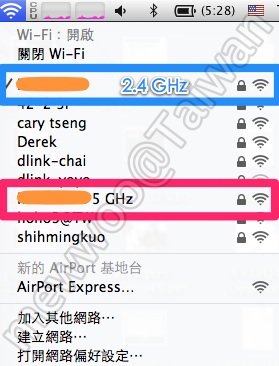
熊爸不知道是不是每一家的無線 AP 在做更換時,都可以像 Airport Express 這樣的自動化、這樣的聰明。
對熊爸來說,本來以為還是要花一些時間在 IP 的更換、網路線的更換以及家中每一台電腦的重新設定,卻沒想到,短短 5 分鐘,Apple 就幫我完成了這些事情。
所有本來在這個網域上的電腦,因為網路名稱沒變,根本不需要做任何修改。
唯一熊爸有做修改的地方只有:熊爸自己的 MBP、牛媽的 The New iPad。
原因是:這兩台都有支援 5GHz 的頻道。
這真是個相當愉快的使用經驗。
對於 AirMac Express,因為電源插座的變化,或許可以改善之前有時會熱當的問題。
熊爸也發現,因為有電源線的設計,因此,網路的涵蓋範圍上,也較有彈性一些。
最後用一句話來結尾:
用 Apple 的產品真的是會上癮的啊~~~
本文同步刊登於自己的部落格中。



 作者: wings0805